Googleの神アップデートで「NotebookLM」が劇的に進化!
3秒AIで人生に選択肢を。こんにちは、ここなです。
皆さん、またNotebookLMがアップデートされました。もし、まだNotebookLMを使ったことがない、もしくは過去に使ったことはあるけれどもう使っていないという方がいたら、本当にもったいないです。
もともとNotebookLMって、ファイルやサイトなどのソースをアップロードして、そのソースを要約したり整理したりすることができるAIツールだったのですが、最新のアップデートによって自動で同期されるようになりました。さらに、今までは右側の「スタジオ」というところからしかスライドなどが作れなかったのが、チャットをしながら作れるようになり、性能も格段に良くなりました。
ということで、今回はNotebookLMのアップデートによって新しくできるようになったことを、1つずつ実際の画面をお見せしながら紹介していこうと思います。この動画を見終わる頃には、皆さんもNotebookLMを使いたくなっているはずです。
特に、仕事で何かしらの資料作りをしている方や、AIを使って副業で稼ぎたいという方は必ず役に立つ内容なので、ぜひ最後まで見てくださいね。
ちなみに、概要欄の公式LINEでは、「AIを仕事や副業にどう活かせばいいのか」というのをマンツーマンで相談できる個別相談会を開催していて、あなた専用のAI活用法を一緒に考えていきます。さらに、この動画限定のプレゼントも用意しているので見逃さないでくださいね。
それじゃあ、本編へレッツゴー!
1. ハイクオリティなスライド資料の作成・チャット修正が可能に

では早速、noteの最新アップデートによって新しくできるようになったことを順番に紹介していきます。

まず1つ目が、ハイクオリティのスライド資料をNotebookLMだけで作ってくれるようになったことです。ここで、「ん?待って。NotebookLMはもともとスライド資料が作れたよね」と思った方、大正解です。
実は、今までのNotebookLMでも、ソースを読み込ませるとメニューからスライド資料を作成することができました。なんですけど、この方法だとスライド資料を作成できるのが1回きりで、作られた資料をさらに修正させるということができなかったんですよね。しかも、このスライド資料は画像として生成されるので、あとからパワーポイントで修正したりということもできなかったんです。
それに比べて今は、チャット欄に「今読み込ませたソースをまとめて10枚のスライドにして」とか、「10分間のプレゼン用スライド資料を作って」と入力するだけで、簡単にスライド資料が作れて、修正もチャット欄で行うことができるんです。
言葉だけだと分かりにくいと思うので、実際にスライドを1つ作ってみようと思います。
まずはGoogleで「NotebookLM」って検索して、1番上に出てくるGoogleのサイトをクリックし、NotebookLMにログインしていきます。ログインができたら、「新しいノートブックを作成」から新しいノートブックを作っておきましょう。
はい、これで今新しいノートブックを開いている状態です。そしたら今回は、「Gemini、ChatGPT、Claudeの性能比較スライド」を実際に作ってみようと思います。あらかじめ各AIの基本情報をまとめておいたので、これをソースとしてNotebookLMに読ませていきます。
ソースは、左側にある「ソースを追加」から、追加したいソースの形式に合わせてこちらから読み込ませることができます。はい、今すべての基本情報をNotebookLMにアップロードしました。左側のソースにもちゃんと反映されてますね。
このAIに関する基本情報を読み込ませた状態で、下のチャット欄に「Gemini、ChatGPT、Claudeの性能比較をする10枚のプレゼンスライドを作成してください」と入力してみます。

ちょっと生成まで時間がかかるので、出来上がるまで早送りしていきますね。
はい、スライドが完成したみたいなので早速見てみましょう。お、ちゃんと10枚できてますね!最後のまとめのページまで、ちゃんとプレゼンの流れになっています。しかも、表を使って見やすくまとめてくれています。
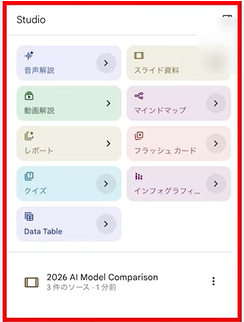

ちなみに、NotebookLMに作ってもらったスライドは、画面の右側にある「スタジオ」と書いてあるところに出てくるので、こちらからそのままダウンロードすることができます。
そして、ここからがこのアップデートの1番すごいところなのですが、実際に資料を作っていると、「うーん、ここだけもうちょっと直したいな」という箇所が出てくると思うんです。前のNotebookLMだと、こういう時に1から作り直すしかありませんでした。

しかし、さっきもお話しした通り、今はそのちょっと直したい部分をチャットでお願いするだけで修正することができるんです。例えば、「表紙のスライドをもう少しシンプルに白基調にしてください」って送信してちょっと待つと……はい、さっきのスライドを修正した新しいスライドが出来上がりました。

見てみると、ちゃんとシンプルな白基調になっていますよね。



こんな風に、「この色を変えて」とか「この1枚はいらないから消して」といった指示を、チャット欄で何度も出すことができるんです。なので、最初から100点満点のスライド資料を作る必要はなくて、まずはざっくり作ってもらって、そこから少しずつ修正していくという流れがおすすめです。
しかも、これで作れるのはスライド資料だけではなくて、Excelファイル、Wordファイル、PDFといった、いろいろなファイル形式で出力させることができるんです。今まではこのスタジオのメニューにあるものしか作れなかったのですが、アップデートによって作れるものの幅がめちゃくちゃ広がりました。ソースからExcel表を作ったり、Wordの文章にまとめたりすることもできるようになったので、ぜひ活用してみて欲しいです。
ちなみに、作った資料の細かい修正のコツやちょっとした注意点もあるのですが、そのあたりは動画の後半でまとめてお話しするので、見逃さないようにしてくださいね。
2. Googleドライブとの自動同期&新機能「プロジェクト」

続いて、NotebookLMで新しくできるようになったことの2つ目は、GoogleドライブとNotebookLMを自動で繋げられるようになったことです。これ、普段からGoogle系のサービスを使っている人にとっては、もう本当に嬉しいアップデートなんです。どういうことか詳しく説明していきますね。

そもそもNotebookLMって、自分のパソコンの中のファイルだけじゃなくて、Googleドライブにあるドキュメントやスプレッドシートもソースとして読み込ませることができるんです。ただ、今まではちょっと不便な点がありました。
例えば、GoogleドライブにあるドキュメントファイルをソースとしてNotebookLMに読み込ませたとします。その後、Googleドライブ側でその元のドキュメントファイルを書き換えたとするじゃないですか。そうすると、NotebookLM側に入っているのはあくまで「読み込ませた時点」のドキュメントファイルなので、元のファイルをGoogleドライブ側で書き換えても、NotebookLM側は古いままということが起きていたんですよね。最新の内容に合わせるには、毎回NotebookLMを開いてそのファイルを選び、「同期」のボタンをクリックするという作業が必要だったんです。
ソースが1つ2つならまだいいんですけど、たくさんあるとこれ、かなり面倒だったんですよね。


それが今回のアップデートで、Googleドライブ側でファイルを更新したら、NotebookLM側のソースも自動で更新されるようになったんです。Googleドライブ側の資料をしょっちゅう更新しながら使う人にとっては、もう本当に楽になったと思います。
実際の画面でも、自動同期されるところをお見せします。今回は、Googleドライブにあるこの表が書かれたスプレッドシートをNotebookLMのソースに入れておきます。TextBoxスプレッドシートの表の数字をこんな風に書き換えてみました。これでNotebookLMを開くと、ソースとして入れたスプレッドシートも更新されているはずなので、ちょっと見てみようと思います。
はい、しっかり更新されていますね!前までは手動で更新しないといけなかったのが、こんな風に自動で更新されるのは、普段からGoogle系のサービスを利用する人にとっては本当にありがたいアップデートだと思います。

便そしてもう1つ嬉しい機能があって、今まではGoogleドライブのファイルを読み込ませると、そのコピーがNotebookLM側に入る形だったので、元のファイルを消してもNotebookLM側には反映されなかったんです。それが今回、元のGoogleドライブのファイルとちゃんと連動するようになったので、元のファイルを消せば、その資料はNotebookLMからも削除されるようになっています。
さらに、NotebookLMとGoogleドライブの連携って、実はこれだけじゃないんです。ここまでは「NotebookLMにGoogleドライブのファイルを入れて使う」という話だったのですが、最近その逆というか、Googleドライブの方にNotebookLMみたいに使える機能が追加されたんです。それが「プロジェクト」という機能です。
Googleドライブを開くと、左側に「プロジェクト」という項目ができていて、ここを使うとNotebookLMみたいに資料を入れて、その内容についてGeminiに質問することができるんです。実際の画面をお見せしますね。
Googleで「ドライブ」って検索してGoogleドライブを開きます。そしたら、左のサイドバーに「プロジェクト」というものが追加されていると思います。そのプロジェクトから、新しいプロジェクトを作って名前をつけていきましょう。今回は「テスト」としておきますね。
名前がつけられたらここにソースを追加していくのですが、このソースの追加が、NotebookLMと違ってめっちゃ便利なんですよね。NotebookLMってフォルダー丸ごとは入れられなくて、ファイルを選んで追加していく必要があったんですよね。でもこのプロジェクトでは、なんとフォルダーごとまるまる追加することができるんです。
ドライブに案件ごとのフォルダーを作っている人も多いと思うのですが、それをそのままポンって入れるだけで、中のファイルが全部ソースになるんです。しかも入れられるのはドライブ内のファイルだけじゃなくて、GmailやGoogleカレンダーの予定までソースとして参照させることができるんです。
例えば、Googleカレンダーをプロジェクトに入れておくと、「このプロジェクトの会議っていつ?」と聞くと、ちゃんとカレンダーを見て「7月9日です」って、どこから持ってきたのかという参照元付きで答えてくれます。
ここまで聞くと、「え、もうNotebookLMいらなくない?」となる人がいるかもしれないのですが、実はそんなことはなくて、ちゃんとNotebookLMにしかない強みもあります。
まず、NotebookLMの強みは、入れたソースを「より厳密に」参照してくれることです。NotebookLMは読み込ませた資料をベースに出典付きで答えてくれるので、嘘の情報が混ざりがちな普通のAIに比べて、いわゆるハルシネーション(嘘の出力)が起きにくいです。ただ、ゼロになるわけではなくて、たまに元の資料に書いていないことを混ぜちゃうこともあるので、そこは後半の注意点でも改めてお話ししますね。
逆に、ドライブの「プロジェクト」というのは便利な反面、たくさんのソースを入れちゃうと全部はしっかり見切れなかったり、ソース外の情報を混ぜることがNotebookLMより多くなりがちです。なので、なるべくソースの中身だけでハルシネーションを少なくしたいという時は、NotebookLMを使うようにしてください。
それから、さっき紹介した「チャットからパワポのスライドや表を作る」みたいなアウトプットの部分は、ドライブのプロジェクト機能ではまだできません。ドライブのプロジェクト機能というのは、どちらかというと入れたソースやGoogleカレンダーの中身について質問して、要約や分析を答えてもらうというのが中心です。
なので、ざっくり使い分けると、
- ドライブのプロジェクト機能:ドライブにある色々な情報をフォルダーごとまとめて整理したい時
- NotebookLM:がっつり読み込ませて正確にまとめたり、スライドにしたりしたい時
という感じで使い分けるのがおすすめです。ただ、ドライブのプロジェクト機能は、NotebookLMの自動同期と違って、Geminiの有料プランに課金している方限定の機能です。もしこのプロジェクト機能も使ってみたいという方は、月額2900円のプロプランから使えるので、ぜひ有料プランに加入してみてくだいね。
そして、ここで1つだけお知らせさせてください。AIの進化って本当にスピードが早くて、今日紹介しているNotebookLMも、正直来月にはまた何か新しくなっていてもおかしくないレベルなんですよね。そういう最新情報は、YouTubeだと台本作成、撮影、編集などで時間がかかってしまうので、どうしても情報にラグが起きちゃいます。
なので、概要欄にあるオープンチャットで、AIの最新情報をこまめに発信するようにしています。参加するのももちろん無料なので、最新のAIにおいていかれたくないなという方は、概要欄のオープンチャットにぜひ参加してくださいね。
それじゃあ、本編の続き行ってみましょう!
3. チャットからのリサーチ機能&「Gemini 3.5」搭載で思考プロセスが開示
続いて、NotebookLMで新しくできるようになったことの3つ目は、リサーチをチャットから行えるようになったことです。
ここまで紹介してきた2は、どちらも「自分が持っているソースをNotebookLMに読み込ませて使う」という話でしたよね。でも実はNotebookLMって、手元にソースが1つもなくても、ネットで調べてソースを集めてくることができるんです。
と言うと、すごい新機能みたいに聞こえるかもしれないのですが、実はこの「ネットからソースを集めること」自体は、アップデート前のNotebookLMでもできたことなんです。ただ、前まではちょっと使いづらくて、「ソース追加」から「ファーストリサーチ」か「ディープリサーチ」かを選んで、チャットとは別の画面でリサーチを依頼する必要があったんですよね。それが今回のアップデートで、チャットから直接リサーチの指示ができるようになったんです。
実際に見てもらった方が早いと思うので、画面を見ながら説明していきますね。今回は試しに、「AI副業についてのパワポスライドを作りたいけれど、手元には資料が1つもない」という設定で始めてみます。
まずは新しいノートブックを1つ作っていきます。当然ですが、今このノートブックはソースのところが空っぽですよね。今まではソースを追加する時、左側の「ソースを追加」から自分が持っているソースをアップしていくか、さっきお話ししたように、NotebookLMにリサーチをお願いしたい時は専用のメニューで「ファーストリサーチ」か「ディープリサーチ」を選んで行う必要がありました。
なんですけど、今回のアップデートで、こちらのチャットからプロンプトでリサーチを行えるようになりました。試しに今回は、このようなプロンプトでリサーチをお願いしてみようと思います。
それでは早速送信してみますね。すると、早速リサーチを開始してくれました。しかも、ただリサーチ結果を表示するだけじゃなくて、それぞれがどんな内容の記事なのかもちゃんと出してくれているんですよね。あとはこの中から、「あ、これは使えそうだな」というのを選んで追加するだけです。これで、さっきまで空っぽだったソースのところに、自分専用の資料集が一気に出来上がりました。
そして、ここが1番お伝えしたいところなのですが、こうやって集めた資料は、さっき紹介した「まとめたり、スライドやドキュメントにしたりする使い方」にそのまま繋がります。例えばこのまま、「この記事たちを元に、AI副業の始め方を5ステップにまとめて」とか「比較表にして」って頼めば、リサーチした内容から提出できる資料まで一気に作れちゃうんです。
つまり、調べるところから資料にするところまで、全部このNotebookLMのチャットの中で完結しちゃうんですよね。集めてきた資料は全部ソースとして残るので、あとから「あの記事どこだっけ?」となることも少ないですし、調べれば調べるほど自分だけのソースが溜まっていくイメージです。
このリサーチ機能は、学習資料を作る方や、ブログや動画のネタをリサーチする方、研究や資格の調べ物をする方ほど使える機能だと思うので、リサーチに時間を取られがちな方はぜひ一度試してみてくださいね。
はい。ここまでで新しくできるようになったことを3つ紹介してきたのですが、実はNotebookLMそのものの賢さも上がっているんです。どういうことかと言うと、NotebookLMの中のAIに、最新のGeminiモデル「Gemini 3.5」が使われるようになったんです。
さっき紹介した、チャットでスライドを作ってもらったり、自分でネットを調べてソースを集めてもらったりという、頭を使う作業ができるのも、元を辿ると中のAIが新しくなったからなんですよね。画像としてそして、Gemini 3.5にアップデートされたおかげで、AIがどうやってその答えにたどり着いたのかという「考えた過程(思考プロセス)」まで見せてくれるようになりました。
普通のAIって、質問すると答えだけがポンって返ってくるじゃないですか。でもそれだと、「いや、その答え本当に合ってるの?どこを見てるの?」って、ちょっと不安になりますよね。特に仕事の資料とかに使う時は、なおさら気になると思います。
でも、今のNotebookLMは、「この資料のこの部分を見て、ここをこう考えたので、だからこの結論に至りました」という考えの道筋まで見せてくれるんです。だから、答えをただうのみにするんじゃなくて、「あ、ちゃんとこの資料を根拠にしているんだな」と、自分でも確認しながら使えるんですよね。
Googleは最近NotebookLMに力を入れていて、GeminiがアップデートされるごとにNotebookLMもアップデートされると思うので、今後の進化に期待です。
NotebookLMを使う上での4つの注意点
はい、ここまででNotebookLMのすごいところをたっぷり紹介してきました。ただ、いいことばかり言って終わるのもちょっと無責任かなと思うので、ここからはNotebookLMを使う上での注意点もまとめてお話ししますね。今からお話しする注意点を知らずに使うと、「あれ、思ってたのと違うな」となりかねないので結構大事です。
正直、注意点は大きく分けて4つあるので、早速1つ目から紹介していきますね。
① 日本語(特に漢字)のフォント崩れ・文字化け
まず1つ目が、日本語、特に漢字がちょっと苦手なことです。NotebookLMに図やスライドを作ってもらうと、その中の漢字が崩れて表示されることが結構あるんですよね。
どんな風に崩れるのかと言うと、なんだか中国語っぽいフォントになっちゃったり、画数の多い漢字がもう潰れて読めなくなっちゃったりします。ひどい時は文字がただの四角(□)になっちゃうなんてこともあるんです。
なんでこんなことが起きるのかと言うと、実はこの図の中の文字を文章として打ち込んでいるのではなくて、AIが1文字ずつ「絵」として描いているんですよね。だから画数の多い複雑な漢字ほど、描くのが難しくて崩れやすいんです。ちなみに、ひらがなやアルファベットなどは形がシンプルなので、割と綺麗に出ます。
ただ、この文字化けを避けるコツもちゃんとあって、1つは「1枚に文字を詰め込みすぎないこと」です。情報量が多いほど崩れやすいので、なるべくシンプルに短い言葉で作ってもらうと、ぐっと読みやすくなります。もう1つは、もし崩れちゃっても慌てずに「もう1回作って」とお願いし直すことです。これだけで綺麗に治ることも結構多いです。もしNotebookLMで作ったものが文字化けしてしまったら、「文字を詰め込みすぎないようにする」か「生成し直す」かを試してみてください。
② 重い処理には少し時間がかかる
続いて、NotebookLMを使う上での注意点の2つ目が、物によっては作ってもらうのに少し時間がかかることです。1番時間がかかるのが動画ですね。これは長い時だと数十分くらい待つこともあります。逆に、図や音声概要は大体数分くらいでさっと出来上がります。
ただ、ここがポイントで、この待ち時間って裏で勝手に進めてくれるので、ずっと画面を見て待っている必要はないんですよね。なので、重ためのものは「先に作っておいて」とお願いしておいて、その間に自分は別の作業を進めることができます。この使い方を覚えておくと、待ち時間が全然気にならなくなりますよ。
③ ダウンロード後の細かい編集がしづらい
続いて、NotebookLMを使う上での注意点の3つ目が、さっきスライド作成のところで「あとでまとめて話します」と言っていた、作った資料をあとから自分で直す時の話です。
作ってもらった資料をパソコンにダウンロードして、パワポなどで自分で細かく文字を直そうとすると、修正できないということがあるんですよね。これ、実は無料か有料かとかそういう話ではなくて、書き出す時の形式の仕組みによるところが大きくて、ダウンロードした資料って中の文字が文字じゃなくて「画像」みたいな扱いになっていることがあるんです。
なので、おすすめな方法は「ダウンロードする前にNotebookLM側で修正を全部済ましちゃう」ということです。「ここのタイトルを変えて」とか「この言葉を別の言い方にして」って、NotebookLMの中なら何回でも直してくれるので、完成させてからダウンロードするというのが1番スムーズな流れです。
④ 出典付きでも100%正しいとは限らない(ハルシネーション)
そして、NotebookLMを使う上での注意点の4つ目が、出典付きで答えてくれるからと言って、その中身が100%正しいとは限らないということです。
NotebookLMって「この資料のここを根拠にしました」と、ちゃんと出典を見せてくれるので、ついつい「出典がついているんだから正しいよね」って安心しちゃうんですよね。でも、たまに元の資料には書いていないことをしれっと混ぜてくることがあるんです。
しかも、その間違い方がちょっと分かりにくいんですよね。「数字をまったく出鱈目に作る」みたいな分かりやすい間違いというよりも、「資料にはそこまで書いていないのに、ちょっと話を盛ってそれっぽい結論にしちゃう」とか、「本当は1人の人の意見なのに、まるでみんなが言っているみたいに言い切っちゃう」みたいな間違いが多いです。
なので、出典マークは正しさの証拠だと思わないで、大事な資料に使う時は、面倒でも出典マークを押して元の文を1回自分の目で見てみるということは絶対に忘れないでくださいね。
安全面についてと最後に
正式にそして最後に、安全面についてもお話ししておきますね。たまにSNSで「NotebookLMやGeminiを連携すると、Googleの個人情報とかが全部丸見えになる」みたいな話を見かけることがあるんですよね。
でも、連携した瞬間に全部見られるというのはちょっと大げさで、実際にAIが見られるのは、あくまで「自分がアクセスできる範囲」の、しかも「自分が許可した分」だけなんです。Gmailを勝手に全部読みに行くみたいなことはないので、そこはまず安心してくださいね。
いや、それにしても、NotebookLMはもう本当にここまで進化したかって感じですよね。私がYouTubeを始めた頃は情報を整理するだけのAIだったのに、今では自分で調べて考えて資料まで作ってくれるようになって、私も最近は資料作りやリサーチで使うようになりました。皆さんもぜひNotebookLMを使ってみて欲しいです。
とはいえ、NotebookLMをどの場面でどうやって使うのかを1人で考えるのって、正直結構難しいと思います。なので、「自分ならどのようにNotebookLMを使えばいいのか」というのをもっと具体的に知りたいという人向けに、概要欄の公式LINEでマンツーマンの個別相談会をやっています。ここでは、あなたの状況に合わせて、AIをどう仕事や副業に生かしていけばいいのかというのを、一緒に1つ1つ考えていきます。
「AIは触っているけれどいまいち仕事に繋がらない」とか、「副業には興味あるけれど何からやればいいか分からない」という人は、ぜひ気軽に来てくださいね。
そして、ここまで見てくれた皆さんに、今日紹介したNotebookLMの使い方をまとめた「NotebookLMの安全攻略集」をプレゼントします。いつも最後まで見てくれる皆さんのおかげで、私もこうやって動画を続けられているので、感謝の印として受け取っていただけると嬉しいです。
概要欄のLINEに「マスカット」と入力してもらうと自動で受け取れるようにしているので、ぜひ受け取って活用してみてください。
この動画がためになったなと思った方は、高評価とチャンネル登録をしてもらえるとめちゃくちゃ嬉しいです。
それじゃあ、また次の動画でお会いしましょう。バイバイ!