今回は、今世界で最も注目されているAI「Claude」について徹底解説しました☺️
もしかして、まだ「ChatGPT」や「Gemini」使ってるなら、Claudeに乗り換えてください💪
なんと、App StoreのダウンロードでChatGPTを抜いて1位になって、100万人以上がChatGPTから乗り換えたっていう報道も出ているくらいなんです😳✨
「結局何がすごいの?ChatGPTやGeminiと何がそんなに違うの?」って思ってる人、結構いるんじゃないですか?
結論から言うと、ClaudeはChatGPTやGeminiよりも優れてる点がかなり多いんですよ🤭
日本語の自然さ、作業の実行力、無料で使える機能の幅、全部レベルが違います!
しかもClaudeって、ただチャットで質問に答えてくれるだけじゃなくて、「Cowork」っていう機能を使えばパソコンの操作を丸ごと任せられたり、「Claude Code」を使えば複数のAIを同時に動かして仕事を自動化できたりするんですよね💕
私もこれまで、いろんなAIを使ってきたんですけど、今はClaudeを毎日ありとあらゆる場面で使い倒してて、正直もうChatGPTには戻れないです😭
Claudeって何?ChatGPTとの違い、無料〜有料で何ができるのか、CoworkやClaude Codeで仕事をどこまで自動化できるのか、ChatGPTから一瞬で乗り換える方法まで、分かりやすく全部解説しているので、ぜひ最後まで見てください☺️
ChatGPTやGeminiを使っている人、それ時代遅れです。今世界で最も注目されているAIはClaudeです。AIで人生に選択肢を。
こんにちは、ここなです。もしもまだChatGPTやGeminiを使っているなら、今世界で最も注目されているこのAIに乗り換えてください。普段私の動画を見てくれている人はもう分かりますよね。そうです。答えはClaudeです。
今ChatGPTやGeminiからClaudeに乗り換える人がめっちゃ増えていて、なんとApp Storeのダウンロード数でChatGPTを抜いて1位になったんですよ。

しかも100万人以上がChatGPTから乗り換えたっていう報道も出ているくらいです。
ただClaude自体は知っている人も多いと思うんですけど、結局何がすごいの?ChatGPTやGeminiと何がそんなに違うのって思っている人、結構いるんじゃないですか。
結論から言うと、ClaudeはChatGPTやGeminiよりも優れている点がかなり多いんです。日本語の自然さ、作業の実行力、無料で使える機能の幅、全部レベルが違います。

しかもClaudeって、ただチャットで質問に答えてくれるだけじゃなくて、「Cowork」っていう機能を使えばパソコンの操作を丸ごと任せられたり、Claude Codeを使えば複数のAIを同時に動かして仕事を自動化できたりするんですよね。
今回はそういった機能も含めて難しい話は一切なしで、AI初心者の方でもClaudeが分かるように画面を見せながら1つずつ丁寧に解説していきます。
Claudeって何?ChatGPTとの違いは?無料から有料で何ができるのか?CoworkやClaude Codeで仕事をどこまで自動化できるのか。ChatGPTから一瞬で乗り換える方法まで分かりやすく全部解説するので、この動画を見終わったら皆さんもClaudeのすごさを分かってもらえると思います。

私もこれまでいろんなAIを使ってきたんですけど、今はClaudeを毎日ありとあらゆる場面で使い倒していて、正直もうChatGPTには戻れないです。

また現在、AIマネタイズかける自動化の勉強会も毎月無料で開催しています。Claude Codeで仕事を自動化する方法やAIを使って稼ぐ方法まで全部解説しているので、参加したい方は概要欄の公式LINEからぜひ参加してください。それじゃあ、本編へレッツゴー。
Claudeとは?
まずはClaudeについて詳しく解説していきますね。Claudeというのはアンソロピックという会社が作ったAIのことで、アンソロピック聞いたことないなって思った人もいるかもしれないんですけど、実はこの会社、元OpenAIの副社長が作った会社なんですよね。
企業価値は約5.7兆円でトヨタと同じ規模、累計で10兆円以上の資金を集めています。それだけ世界中の投資家がClaudeの将来性に本気でかけているってことですよね。
そんなすごいClaudeなんですけど、皆さんが気になるのは結局ChatGPTと何が違うのっていうところだと思います。
まずチャットの使い勝手で言うと、GmailやGoogleカレンダーとの連携が無料で使えたり、無料のコンテキストウィンドウがChatGPTの25倍あったり、同じチャットAIでもClaudeの方が充実してるんですよね。
さらにClaudeにはデスクトップアプリがあって、パソコンの操作を丸ごと任せたり、仕事を自動化できる機能もあるんです。これは後半で詳しく紹介するんですけど、ChatGPTにはない機能なので楽しみにしておいてください。
ChatGPTが優秀な相談相手だとしたら、Claudeは相談相手にもなるし、仕事を丸投げできる優秀な部下っていうイメージですね。

あとClaudeは日本語がすごく自然なんですよね。実際にChatGPTとClaudeで同じプロンプトを投げて比較してみたので見てください。画面に2つ並べてあります。
プロンプトは「取引先へのお礼メールを書いて」です。まずChatGPTの方を見て欲しいんですけど、内容は悪くないですね。ちゃんとお礼の要素も入ってます。ただ、「まずはお礼まで申し上げます」とか、少し硬い文章になってますよね。
一方Claudeはこんな感じです。分かりづらいとは思うんですけど、Claudeの方が若干読みやすいし、人間っぽい文章になっているのが分かってもらえるかなと思います。
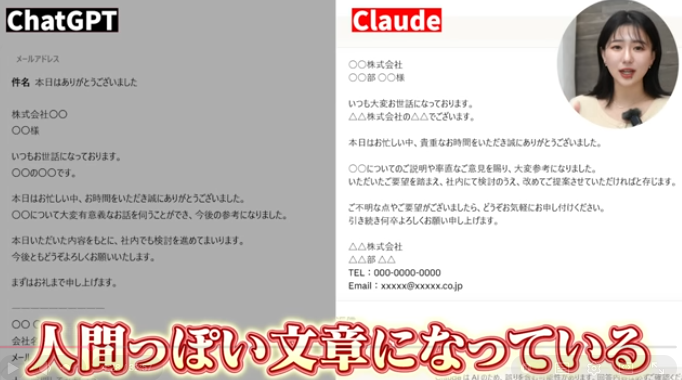
後で使ってみてもらうとすぐ分かると思うんですけど、Claudeは日本語がめちゃくちゃうまいです。

口で言うだけだとあんまりピンとこないと思うので、ここからは実際にClaudeの画面を見せながら無料で使える機能と有料で使える機能をいくつか紹介していきます。
まずGoogleを開いてClaudeと検索して、1番上に出てくるこちらのClaudeというサイトを開します。Googleアカウントがあればこのようにワンクリックでログインできるんですけど、Googleアカウントをまだ持っていない人は登録しておいてくださいね。
ログインするとホーム画面が表示されます。真ん中にチャット欄があって、ここにメッセージを打てばClaudeと会話ができます。ChatGPTを使ったことがある人ならほぼ同じ感覚で使えると思います。
チャット欄のここを押すとClaudeのモデルを選択できます。このモデルがすごく重要なので少し説明しますね。
Claudeには3つのモデルがあって、

1つ目がOpus 4.6。これがもう最上位モデルでめちゃくちゃ賢いです。

最近OpenAIからGPT-5.4が出てそれもすごいんですけど、日本語の性能で言うと体感的にはOpus 4.6の方が上かなって私は思います。

ただOpusはトークン数の消費がすごく早いので普段使いはSonnetの方がおすすめです。

2つ目がSonnet 4.6。これがコスパ最強モデルで、普段使いはこれで十分です。無料プランでもこのSonnetが使えます。
3つ目がHaiku 4.5。これは軽量モデルなんですけど、あまり使用する場面はないと思います。
簡単な文章生成などの普段使いはSonnet、凝った企画書を作らせたい時や複雑な作業をする時はOpusで使い分けすればオッケーです。


ちなみにOpus 4.6がめちゃくちゃ賢いっていうのは私の意見だけじゃなくって、ちゃんと数字でも証明されてます。
AIの世界にはベンチマークテストっていうAIの全国模試みたいなものがあるんですけど、例えばSWE-benchっていう実際のソフトウェア開発タスクを解かせるテストで、Claudeは80.8%っていうスコアを出しています。さらにARC-AGI-2っていう推論テストでは68.8%で、GPT-5.2が52.9%なのでかなり差をつけて勝っているんですよね。
ただ正直に言うと、最近出たGemini 3.1 Proが77.1%でClaudeを上回ってたりします。でも総合力で見るとやっぱりClaudeのOpus 4.6が頭1つ抜けてるかなっていうのが現時点での私のイメージです。
私はMAXプランに課金しているのでどのモデルも使えるんですけど、無料プランだとSonnet 4.6とHaiku 4.5が使えるようになってます。
Claudeの機能
モデルについても分かってもらえたと思うので、ここからはClaudeの機能を紹介していきます。まずは無料で使える機能の中で私が1番推しているのがプロジェクト機能です。
プロジェクト機能
プロジェクト機能っていうのは、Claudeに資料やファイルを読み込ませて特定の分野の専門家にできる機能のことです。

実際に試してみますね。左側のメニューからプロジェクトっていうところを選択して、
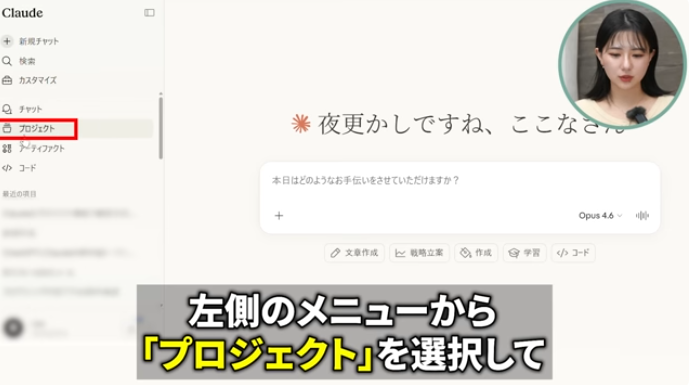
新しいプロジェクトを作成します。
プロジェクト名は後から見返した時にすぐに分かるような名前にしてください。今回は「お客様対応AI」にしておきます。
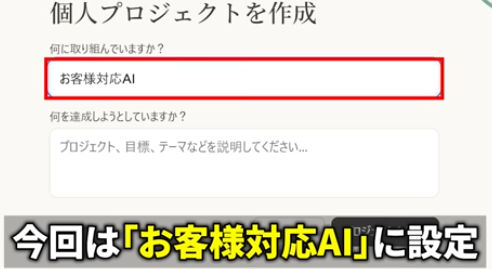
用途は「簡単に読み込ませた資料からお客様の質問に回答します」としておきます。

次にこのファイルっていうところからファイルをアップロードしていきます。

例えば自社の商品カタログや業務マニュアル、過去の議事録などをここにファイルとして入れておくと、Claudeがそれを全部覚えた状態で回答してくれるようになるんです。もしファイルがなければテキストを直接打ち込むっていうこともできます。
今回は「ここなのプログラミングスクール」という架空のスクールがあったとして、テキストでこのような文章を読み込ませてみます。簡単にスクールの概要、コースの説明、サポート体制などを打ち込んでみました。
そして手順のところには、AIにして欲しい作業を入力します。今回は試しに手順のところに

「あなたは当社の営業担当です。アップロードされた資料をもとにお客様の質問に丁寧に回答してください」って入れてみます。
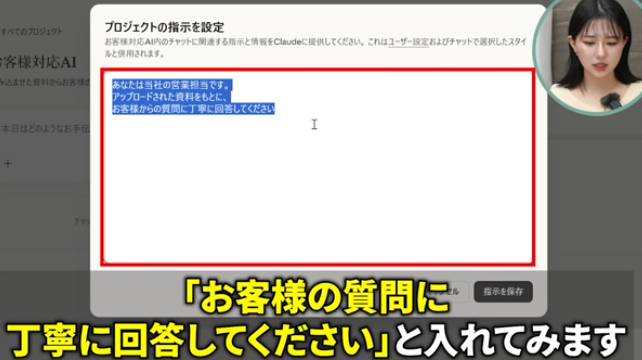
このプロンプトを入れることで、このプロジェクト内での会話は常にこの指示に従って回答してくれるようになるんです。

ちょっと実際に使ってみようと思います。お客様から「料金はどのようになっていますか?」という質問が来たとして、そのまま投げてみますね。そしたらこんな風にプロジェクトファイルを読み込んで回答してくれました。値段も読み込ませた内容と間違いないですね。
しかもプロジェクトごとに会話を分けられるので「営業用」「マーケティング用」「経理用」みたいに整理もできます。こんなすごい機能がClaudeでは無料で使えるので、これだけでもClaudeを試す価値があると思います。

コネクタ
次に紹介するのがコネクタという機能です。ClaudeはGmail、Googleカレンダー、noteなど外部のツールと連携することができます。

この外部ツール連携の何が嬉しいかって言うと、例えばGmailを接続した状態で「今週の未読メールを要約して」って言ったら、Claudeが勝手にGmailを見に行って要約してくれるんです。じゃあ実際にGmailと連携して試してみようと思います。私はすでに連携させてしまったので、新しいアカウントで連携させていきますね。
サイドバーを開くとカスタマイズっていう項目があるのでここを選択します。
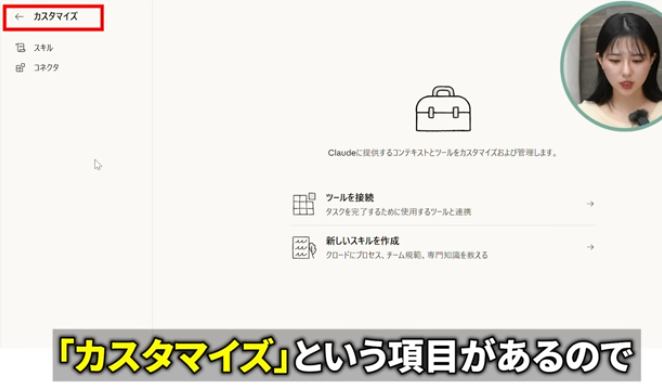
そしたらこんな画面になるので「ツールを接続」をクリックします。

するといろんなツールが出てくるので「全て」というところをクリックしてGmailを選択します。
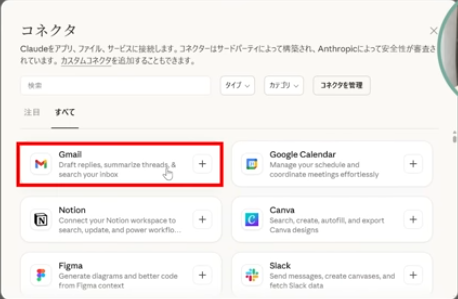
あとは右上の連携ボタンを押してGoogleアカウントを選択。

そして許可を出すだけで連携完了です。

これで連携させることができました。じゃあちょっと「今週届いた重要そうなメールを3つ教えて」って指示をしてみます。こんな感じでメールの差し出し人と内容の要約が出てきました。いや、これはすごい便利な機能ですよね。
ちなみに他にもいろんなツールとの連携ができて、例えばGoogleカレンダーと連携すれば直接自分で見に行かなくても「明日の予定教えて」っていうだけで、Googleカレンダーから予定を引っ張ってきてくれます。いちいちアプリを切り替えなくていいっていうのがめっちゃ楽なので、ぜひ活用してみてください。
アーティファクト機能
次にアーティファクト機能もすごいので紹介します。アーティファクト機能はチャットの中でコードを実行したり、ウェブページやグラフをプレビューできる機能で、ChatGPTのCanvasに近い機能ですね。実際に試してみます。
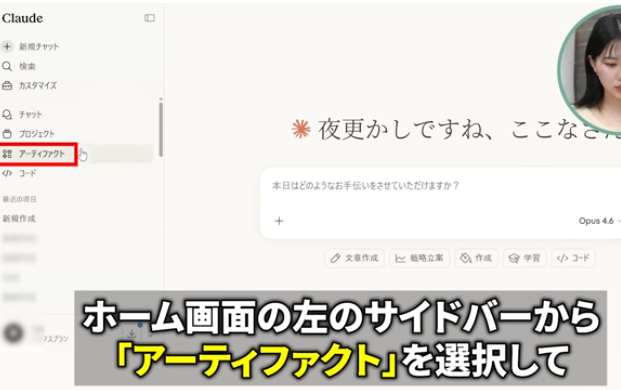
ホーム画面の左のサイドバーからアーティファクトを選択して、
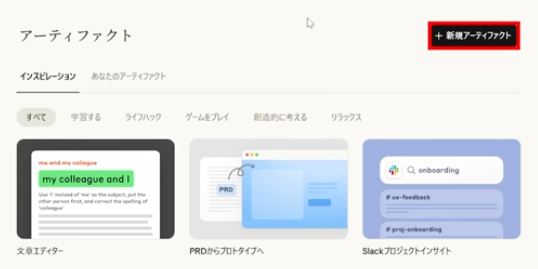
新規アーティファクトから新規作成を選択します。

本来はこんな風にClaudeとラリーしながら作っていくんですけど、今回はデモなので「2024年と2025年のAI市場規模を比較する棒グラフを作って」って頼んでみます。
お、完成したみたいです。棒グラフをちゃんと出力してくれました。棒グラフで表示されているので分かりやすくなっていますね。こんな感じでデータを可視化したい時にすごく便利な機能なので、ぜひ使ってみてください。
ちなみに「色を赤系に変えて」「文字は英語にしてみて」みたいに追加指示を出せばすぐに修正もしてくれます。他にも「シンプルなTo-Doアプリのプロトタイプを作って」みたいに、その場で動くWebアプリを作ってプレビューしてくれたりもします。何か簡単なアプリやサイトを作る時に使える機能なので覚えておくと便利です。
ask_user_input
ここまで機能面の話をしてきたんですけど、Claudeを使うなら絶対に知っておいて欲しい裏技を紹介しておきます。それがask_user_input(アスクユーザーインプット)です。
これをプロンプトに入れるだけで、Claudeが選択肢とチェックボックスで質問してくれるようになるので、私たちはClaudeから提案された選択肢を選ぶだけでどんどん作業を進められるようになります。

使い方も簡単で、プロンプトの最後に「アスクユーザーインプット形式にして」と伝えるだけです。
実際にやってみますね。例えば「プログラミングの学習アプリを作りたい」という、かなりふわっとしたアイデアをこの呪文と一緒にClaudeに投げてみます。プロンプトはこんな感じです。
はい。見てください。Claudeが「対象者の学習レベルは?」って聞いてきたんですけど、注目して欲しいのはここです。

回答の選択肢がボタンになって出てきてるんですよね。

「完全初心者」「初級者」「中級者」で、これ文字を打たなくていいんです。ポチっと選ぶだけでオッケーです。
試しに「完全初心者」を選んでみます。次は「学習対象のプログラミング言語は何ですか?」って聞いてきました。

今回はHTML、CSSにしておきます。他にもいくつか質問されると思うので早送りで進めていきます。
これ見てください。次はチェックボックス形式で出てきました。この形式は複数選択できるようになっています。特に入れたい機能を聞かれているので、今回は欲張って全部入れちゃいます。
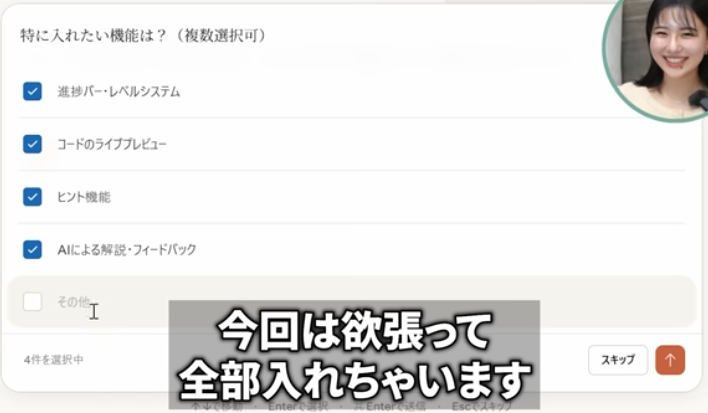
その他で自由に書くことができるのもいいところですね。
こんな感じでポチポチ選んでいくだけで、Claudeが必要な情報を全部聞き出してくれるんです。

で、最後まで答えると、Claudeがこれまでの回答を全部まとめて要望通りのものを作ってくれるんです。

これ本当すごくないですか?
プログラミング学習アプリを作りたいな、くらいのふわっとした状態から始めたのに、ポチポチ回答を選択していただけでちゃんとしたアプリができているんです。

ちなみに今回できたプログラミング学習アプリはこんな感じです。ちゃんと要望通りできていますね。今まではAIに指示を出するたびに毎回キーボードで文字を入力しなきゃいけなかったんですけど、Claudeは回答を選択するだけでいいんです。

しかもこれアプリ開発だけじゃなくって、ブログ記事を書きたい時とかプレゼンを作りたい時、もうどんな時でも使えるので、具体的なイメージがない時は「アスクユーザーインプットスタイルでおねがい」これをぜひ試してみることをお勧めします。

ここまでがClaudeで無料で使える機能の紹介でした。正直無料でこれだけ使えるのはちょっとびっくりしますよね。有料で使える機能はもっとすごいので楽しみにしておいてください。
有料プランで使える機能
ここからは有料プランで使える機能を紹介していきます。さっき紹介した無料プランの機能だけでもかなりすごいんですけど、有料プランの機能を聞くとAIのイメージが180度変わるくらい衝撃受けると思います。
Skills(スキルズ)
まず紹介したい機能がスキルズです。スキルズっていうのは自分だけの作業パターンをClaudeに覚えさせる機能です。

「それどういうこと?」って思いますよね。実際に作ってみるのが1番分かりやすいと思うので、画面を見せながら説明していきます。
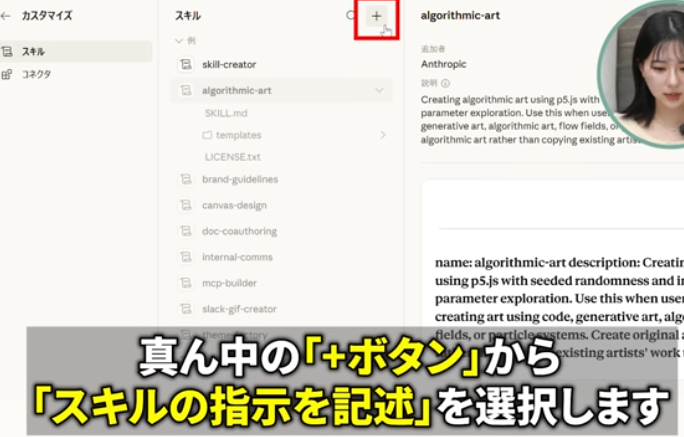
ホーム画面の左のサイドバーを開いてカスタマイズをクリックして、
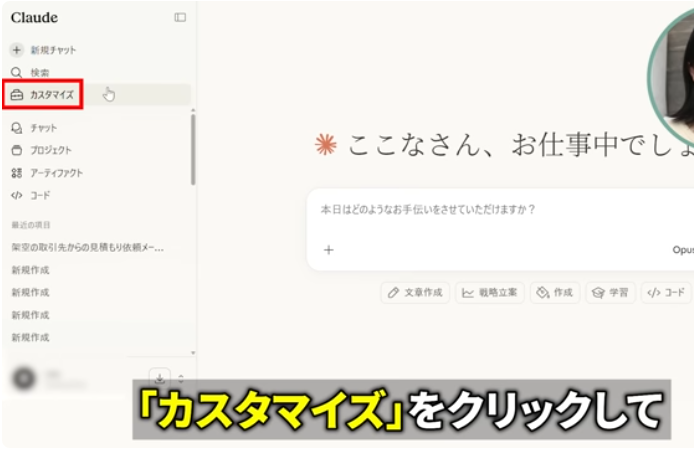
新しいスキルを作成をクリックします。

そしたらこのような画面になるので、真ん中のプラスボタンからスキルの指示を記述を選択します。
今回は「メール返信の下書き作成」っていうスキルを作ってみましょう。まずスキル名を入れます。英語の小文字とハイフンで書く必要があるので「email-reply」って入れますね。

次に説明欄です。この説明欄をClaudeが読んで今このスキルを使うべきかどうかを判断するので、「メールの本文が共有された時に丁寧でビジネスライクな返信の下書きを作成します。メールの本文が入力された時に利用してください」といった感じで、Claudeが自分の役割をイメージできるように書きましょう。

次に手順ですね。ここは詳しく書けば書くほど理想のスキル図になるんですけど、作り込んでしまうと長くなっちゃうので、今回は「返信は3から5行で完結に」「敬語は使うが硬すぎない」「必ず相手の名前を含める」「結論を先に書く」と、めっちゃ簡潔に書いておきます。

そしたらこれで作成します。
ここで1つだけ注意点があって、スキルを保存しただけだと今開いている会話には反映されないんです。新しく会話を開いた時からこのスキルが使われるようになるので、忘れないようにしておいてくださいね。
じゃあ実際に新しい会話を開いて試してみます。「このメールに返信してください」と入力して、

その下に架空の取引先からの見積もり依頼メールの文面を貼り付けます。

はい。見てください。自動でメール返信のスキルが発動して、さっき設定した通りのトーンで返信が出力されました。3から5行で結論ファーストで、相手の名前もちゃんと入っています。

これ何がすごいかって言うと、メール返信のスキルを使ってとか一切言ってないんですよね。

メールの文面を貼っただけでClaudeが勝手に判断して適切なスキルを呼び出してくれたんです。

ここがChatGPTのカスタムGPTsと大きく違うところで、GPTsは自分で今からこのGPTsを使うって選んで切り替える必要があるんですけど、スキルズは会話の内容をClaudeが読み取って自動で適切なスキルを呼び出してくれます。

しかも複数のスキルを同時にオンしておけるので、メール返信のスキル以外のスキルも全部オンのままでも適切に選んでくれるんです。スキルズだけでもプロプランの価値は十分にあると思うので、ぜひ積極的に活用してください。

Claude in Chrome
ここからはガラッと話が変わるんですけど、次はブラウザーを自動操作してくれるClaude in Chromeについて解説していきます。
しかもClaudeが検索やリサーチをやっている間、自分は別のタブでメールや他の作業ができるんです。いちいち待たなくていいので地味に助かります。見てもらった方が分かりやすいと思うので少し試してみますね。
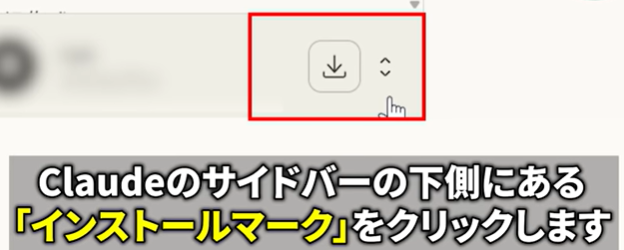
まずはClaude in Chromeを使えるようにしていきましょう。Claudeのサイドバーの下側にあるインストールマークをクリックします。
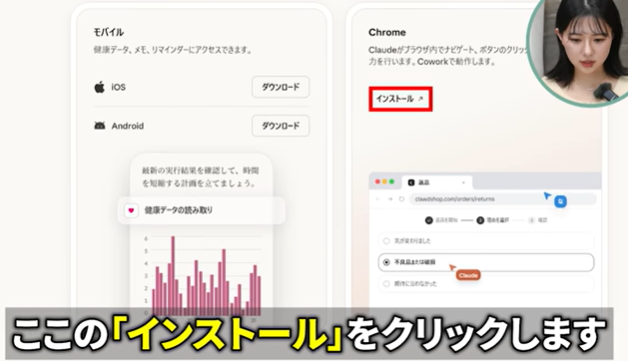
そしてずっと下に行くとChromeっていうのが出てくるのでここのインストールをクリックします。
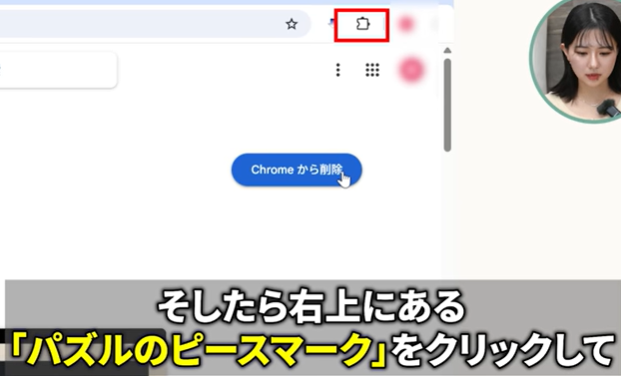
するとこのような画面になって、まだインストールしていなかったらこの青いボタンが「Chromeに追加」ってなってると思うので、クリックして追加していきましょう。

これで準備は完了です。
そしたらこの右上にあるパズルのピースマークをクリックしてClaudeを起動させていきます。
これで起動できたので試しに「Amazonで評価4.5以上のワイヤレスイヤホンを3つ探して価格と特徴を比較してまとめて」で頼んでみます。プランを作成してくれるのでよければ承認をクリックします。
見てください。Claudeが自動でAmazonを開いて検索して、商品ページを1つずつ見て回ってくれてます。私本当に何もしていないですからね。

最終的にこんな感じで3つの商品の価格と特徴を比較にまとめてくれました。

クリック、入力、スクロール、タブの切り替えも全部Claudeが自動でやってくれるんですよね。自分でやったら10分はかかる作業が、Claudeに指示を出して待っているだけで終わります。いやあ、便利な時代になりましたね。

ここまでチャット、プロジェクト、スキルズ、Claude in Chromeと紹介してきましたけど、これ全部ブラウザ上で使える機能なんですよね。でもClaudeのすごさはこんなもんじゃないんです。

デスクトップ版のClaude
実はClaudeにはデスクトップアプリがあって、正直これがClaudeで1番やばい機能です。ChatGPTやGeminiにはないClaudeだけの強みで、これがあるからClaudeを使っているっていう人もめちゃくちゃ多いんですよ。

インストール方法は簡単で、GoogleでClaudeデスクトップと検索して1番上に出てくるサイトをクリックします。するとこのような画面になるので、MacかWindowsで自分が使っているパソコンにあったものをダウンロードできます。

デスクトップアプリを開くと画面の上側に「チャット」「Cowork」「コード」のこの3つのタブが並んでいます。
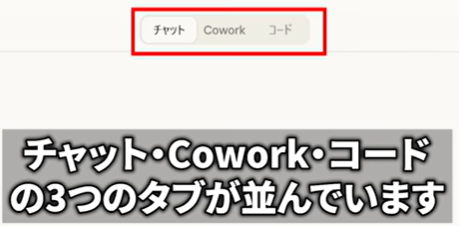
チャットはブラウザ版とほぼ同じなので割愛するんですけど、注目して欲しいのはCoworkとコードの2つです。
ここまでは作業をサポートしてくれる相棒って感じだったと思うんですけど、こっからは作業そのものを丸ごと任せられる世界に入っていきます。
Cowork
まずはCowork(コワーク)から説明しますね。CoworkっていうのはClaudeにパソコンの操作そのものを任せられる機能です。

ファイルの作成、ブラウザーの操作、資料の作成が実行してくれます。

Coworkのタブをクリックするとこんな画面になります。

真ん中にチャット欄があってここに指示をするんですけど、注目して欲しいのがこの「フォルダーで作業」というボタンです。

ここでフォルダーを指定すると、Claudeがそのフォルダーの中のファイルを読んだり、新しいファイルを作ったりできるようになります。
またここからモデルを選ぶこともできます。複雑なタスクをする時はOpus 4.6で、それ以外の時はSonnetでいいかなと思います。


拡張思考っていうのもあるんですけど、これはより複雑なタスクをやる時だけオンにしておくのがおすすめです。実際に試してみますね。

フォルダでデスクトップを選択して「Appleの直近四半期分の売上と純利益を調べてGoogleスプレッドシートにまとめてグラフも作って」って指示を出してみます。


見てください。Claudeが動き始めました。

さっき言ったようにフォルダーで作業したりスケジュールタスクで自動化できるのがCoworkならではの強みです。まずブラウザーを自動で開いてみますね。
Appleの決算情報を検索して公式のIR資料にアクセスしてます。必要な数字を読み取ってGoogleスプレッドシートを開いてデータを入力していってますね。
これで完成したみたいです。できたものを見ていこうと思います。下半期分の売上と純利益がきちんとまとめられてますね。グラフも棒、折れ線グラフで見やすいように作ってくれてます。

しかもデスクトップを指定していたので、ちゃんとデスクトップにファイルが保存されてます。Claudeがパソコンの中のファイルを直接作れるっていうのが、これで分かってもらえたかと思います。
たった一言の指示でデータの収集からスプレッドシートの作成、グラフの作成まで全部自動でやってくれて、自分でやったら1時間がかかる作業がたった数分で終わりました。

他にも例えば、YouTubeでぽにょのAI大学の最新動画にいいねしてって言ったら、ブラウザからYouTubeを開いてチャンネルを見つけて最新動画を開いていいねを押してくれるんです。
スケジュールタスク機能
さらにスケジュールタスクっていう機能もあります。
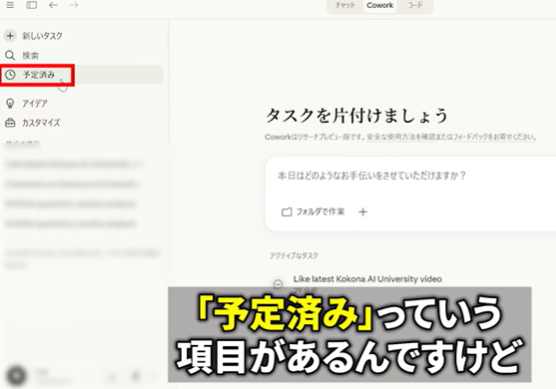
Coworkの画面で左のサイドバーを開くと「予定済み」っていう項目があるんですけど、ここで例えば「毎朝9時にAIニュースをまとめて」で設定しておくと、毎朝自動でニュースを集めてまとめてくれるんです。


毎朝のルーティン作業とか週次レポートの作成など、定期的にやる作業をClaudeを使えば全自動にすることができます。

もうここまで来ると、AIはアシスタントではなくって優秀な部下に作業任せているような気分になりますよね。

ちなみにCoworkはプロプランでも使えるんですけど、1回の作業でかなりのトークンを消費するので、すぐに制限が来ます。

なのでCoworkを本格的に使いたい人はMAXプランを検討するのがおすすめです。料金の詳しい話は最後にまとめて説明しますね。
コード
次に最後のタブのコードについて説明します。コードって聞くとプログラミングっぽくて難しそうに聞こえるんですけど、プログラミングの知識は一切いりません。

日本語で指示を出すだけで使えます。
ここで少しだけ背景を説明すると、実はClaude Codeっていうのはさっき紹介したCoworkの元になっている技術なんです。

元々Claude Codeが先にあって、これを誰でも使いやすくしたのがCowork。本来はターミナルっていう黒い画面で使うものなんですけど、非エンジニアの人でも使えるようにデスクトップアプリのこのコードタブから使えるようになりました。
じゃあCoworkと何が違うのっていう話なんですけど、Coworkがこの作業をやっといてって丸投げするイメージだとしたら、

Claude Codeは「こういう手順でこういうルールで作業して」って、

より細かく段取りを設計できるのが特徴です。

ガチで開発したい人や細かい自動化を組み込みたい人はClaude Codeが向いてます。
ただ言葉だけだとピンとこないと思うので、実際に画面を操作しながらお見せしていきます。画面上部のコードタブをクリックします。
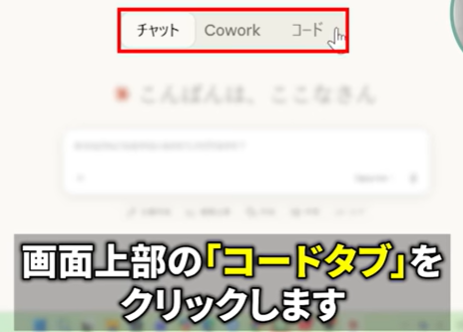
見た目はいつものチャット画面とほぼ同じですよね。ここに日本語で指示を出すだけでClaude Codeの機能が使えます。

実際に試してみますね。タスク管理ができるシンプルなウェブアプリを作って、タスクの追加、完了、削除ができるようにして、で頼んでみます。
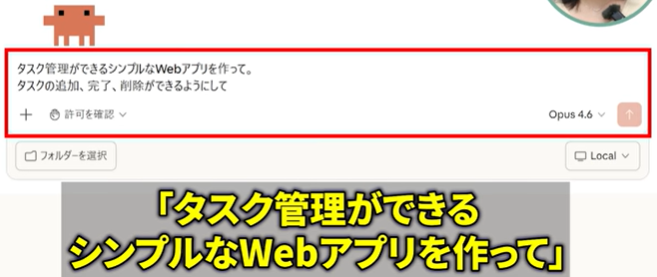

この時このパソコンに直接保存したいので、ここをローカルにして保存したいフォルダーを選択します。今回は新しくフォルダーを作って「Claudeテスト」としておきますね。
これでフォルダーを選択できたので生成させてみます。するとこんな風に許可を取ってくるので、許可をクリックして進めていきます。できるまで早送りで進めていきますね。
お、完成したみたいです。プレビューの画面にちゃんとプロンプト通りのアプリができています。タスクを追加してチェックをつけて削除もできます。ちゃんと動いてますね。
オートベリファイ機能
しかもClaude Codeにはオートベリファイっていう機能があって、作ったものにデザインの崩れやバグがないかを自動で検証して、必要ならその場で修正までしてくれるんですよ。

ここまで聞くと結局CoworkとClaude Codeどう使い分ければいいのって思いますよね。ざっくり整理するとこんな感じです。
Coworkは日常業務の自動化に向いてます。資料作成、ブラウザ操作、スプレッドシート作成みたいな、普段自分が手作業でやっているルーティン業務を任せたい人におすすめです。
一方、Claude Codeはもっと作り込んだ自動化に向いてます。アプリを作ったり、大量のファイルをまとめて処理したり、複数のAIを同時に動かして1つの作業を完結させたい人におすすめです。
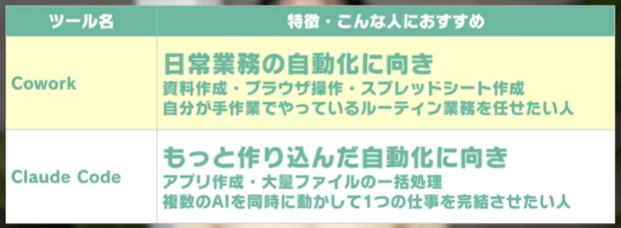
最初から全部使いこなそうとしなくて大丈夫です。最初はCoworkから触ってみて、もっと細かく自動化したいなと思ったタイミングでClaude Codeにチェンジをするっていう流れがおすすめです。
メモリインポート機能
ここまでの話を聞いてClaudeに乗り換えたいけど、せっかく今までChatGPTを育ててきたのに今更Claudeに乗り換えるのもなって人もいるかと思います。でもここで朗報なんですけど、実はChatGPTからClaudeに乗り換えるのってめっちゃ簡単なんです。
Claudeにメモリインポートっていう機能が最近追加されて、ChatGPTがあなたについて覚えていること、例えば名前、仕事内容、好み、コミュニケーションのスタイルなど、そういう記憶をそのままClaudeに引き継げるようになりました。
皆さんもぜひ一緒にやってみてください。まずClaudeのアイコンをクリックして設定を開きます。そしたらこのような画面になるので機能を選択して、

「他のAIプロバイダーからメモリをインポート」のインポートを開始をクリックします。
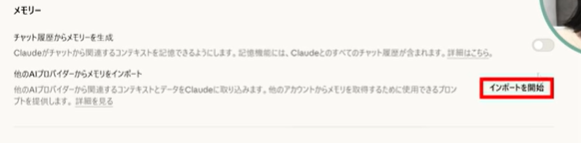
そしたらこのようにプロンプトが出てくるのでこちらをコピーしておきます。

コピーができたら、次はChatGPTを開いて専用のプロンプトを貼り付けます。

ChatGPTに貼り付けて送信すると、こんな風に英語で何か出力をしてくれてます。
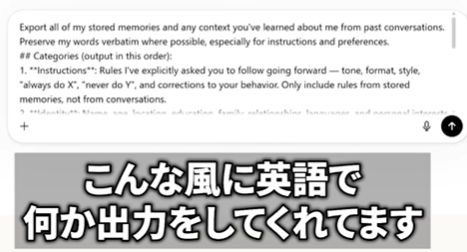
今回は新しいアカウントでデモをしているので何も出てこないんですけど、もし固有のメモリがある場合はここで出力してくれるんです。
今回は固有のメモリが出たとして進めていきますね。じゃあこの部分をコピーしてClaudeに戻っていきましょう。そしたらさっきのページのこの部分に、ChatGPTが出力してくれた情報を貼ります。
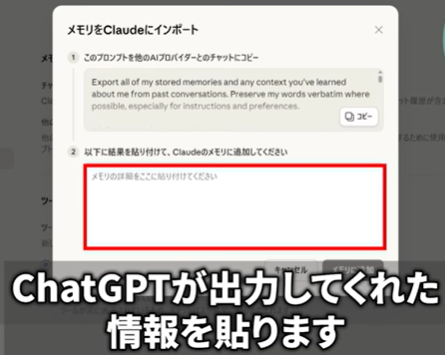
あとはインポートを押すだけです。
これでClaudeがあなたのことを理解した状態で会話してくれるようになりました。60秒でChatGPTからClaudeに乗り換え完了です。しかもこれ無料プランでもできるんです。すぐにChatGPTの情報をClaudeに移行することができるのでぜひ試してみてください。
料金プラン
じゃあ最後に、皆さんが1番気になっているであろう料金プランの話をします。
Claudeは大きく分けて個人向けのプランと企業向けのプランの2つに分かれています。その中でも今回は個人向けのプランを紹介します。
個人向けのプランには、無料プラン、月約3000円のプロプラン、月約1万5000円のMAX 5Xプラン、月3万円のMAX 20Xプランの4つのプランがあります。
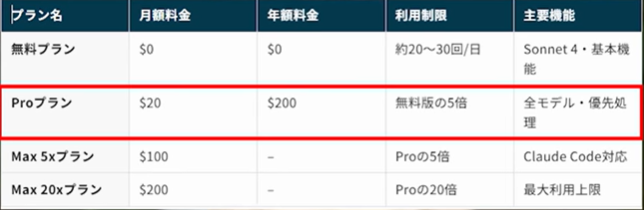
無料プランではチャット、プロジェクト機能、コネクタが使えます。最初にも説明したんですけど、無料プランの機能だけでもかなり幅が広がります。
月3000円のプロプランにすると、無料プランで使える機能に加えてスキルズ、Claude in Chrome、Cowork、Claude Codeなどが使えるようになります。ただしプロプランだと、CoworkやClaude Codeを使うとすぐに制限が来ます。Cowork1回でもかなりのトークン数を消費するのでお試しようくらいに考えておくといいと思います。
月約1万5000円のMAX 5Xプランはプロの5倍の使用量です。本格的にCoworkやClaude Codeを使うならこのプランが最低ラインっていうイメージです。
MAX 20Xプランはプロの20倍なので、CoworkやClaude Codeなどをほぼ毎日使いたい人におすすめです。
1番下のプランでも月20ドル、約3000円ってちょっと高くないって思う人もいるかもしれないんですけど、普段自分がやっている作業がどのくらい短縮できるかで考えるとめちゃくちゃ安いと思います。
ただ私のおすすめは、まずは無料プランで試してみることです。無料でもSonnet 4.6が使えますし、プロジェクト機能もコネクタも使えるので、Claudeの基本的な機能は十分体験できます。
もっと使ってみたいって思ったらプロプランを検討してみてください。スキルズとClaude in Chromeが使えるようになるだけでも3000円の価値は十分にあると思います。そして、CoworkやClaude Codeをがっつり使いたくなったらマックスプランに上げるっていうのがおすすめです。
いきなりマックスプランにする必要はないので、段階的にステップアップしていくのがいいと思います。
ここまでClaudeのすごさをお伝えしてきたんですけど、ここで大事なことをお伝えします。それは、この動画で学んだことを実際に自分の場合はどう使えばいいのかに落とし込むことです。
例えばCoworkとClaude Code、自分の仕事だとどっちが合ってるのとか、まずは無料で試せばいいの?Claudeで自分の業務をどう効率化できるの?みたいに、こういう1人1人にあった活用プランを作ることってめちゃめちゃ重要なんですよね。
ある程度AIを使い慣れてる人ならあまり難しくないとは思うんですけど、実際にAIをどう生かしたらいいのか分からないっていう人も多いと思います。
そこで今回は特別に、概要欄の公式LINEから1対1の個別相談会を実施します。少しでもAIを仕事や普段の生活に活用したいと考えている人は、概要欄の公式LINEからぜひ参加してみてください。枠に限りがあるのでお早めに申し込みされることをお勧めします。
そして、なんと皆さんにご報告があります。チャンネル登録者数が5万人を超えました。いつも応援してくださる皆さんのおかげです。本当にありがとうございます。
そのお礼に、私が実際に使っているClaudeのプロンプト集をプレゼントします。概要欄にあるLINEを登録して「オレンジ」ってカタカナで送ってくれたらすぐに受け取れるようになっているので、ぜひ受け取ってください。
皆さんの応援が励みになっているので、チャンネル登録や高評価をしてもらえると嬉しいです。それではまた次の動画でお会いしましょう。バイバイ。