Claudeに毎回同じ指示を出さなくても、使えばAIで人生に選択肢。こんにちは、ここなです。さっきの答え気になりますよね。
答えを先に言っちゃうと、Claudeの超便利機能「Skills」です。皆さんもClaudeを使っていて、毎回同じ指示を出すのがめんどくさい、前に伝えたルールをすぐ忘れられてイライラする……こういう悩みありませんか?
公式LINEの個別相談会でも、同じような相談が本当に多いんですよね。実は今回紹介するSkillsを使えば、こういう悩みが全部なくなるんです。
定型業務をSkillsとして登録しちゃえば、こんな感じの一言お願いするだけで自動化ができちゃいます。私自身もずっと使ってるんですけど、Skillsなしにはもう戻れないくらい便利です。
逆にSkillsを知らないままだと、毎回同じプロンプトを書いて、チャットが長くなるたびにルールを忘れられて……の繰り返しなんですよね。
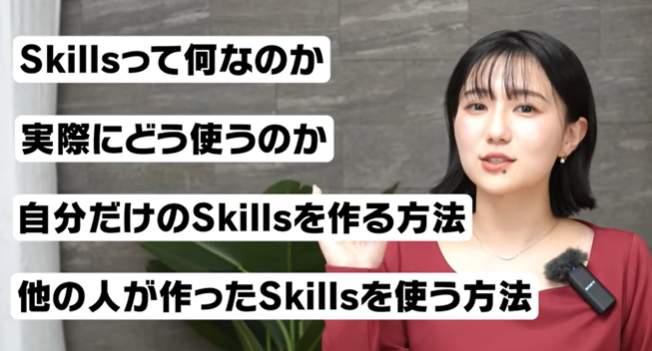
そこで今回は、Skillsって何なのか、実際にどう使うのか、自分だけのSkillsを作る方法、他の人が作ったSkillsを使う方法まで、全部分かりやすくお伝えしていきます。
この動画を最後まで見て、今1番熱いClaudeを皆さんも使いこなせるようになってくださいね。それじゃあ本編へ、レッツゴー!
Skillsについて
それではまず、Skillsって何なのかっていうのを説明していきますね。
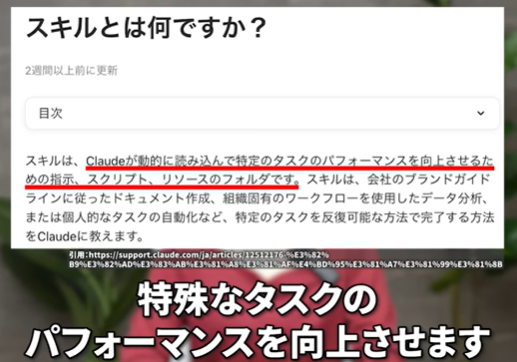
Skillsは、Claudeに「いつもこうやってね」っていうルールブックを渡せる機能です。公式サイトには「動的に読み込む指示、スクリプト、リソースのフォルダーであり、特殊なタスクのパフォーマンスを向上させます」と書かれているんですけど、ちょっと分かりづらいですよね。
Skillsをもっと分かりやすく言うと、アルバイトのマニュアルみたいなものですね。新しくバイトを始めた時って、まずマニュアルを渡されますよね。レジ打ちの手順はこうで、接客のルールはこう、みたいにやり方が全部書いてあるので、新人のバイトさんでもすぐに仕事ができるようになるじゃないですか。これと同じで、Claudeに作業のやり方をマニュアルとして渡せる機能がSkillsです。

ちなみにClaudeには「Claude Code」っていうエンジニアの方向けのツールがあるんですけど、そっちにも「Skills」っていう機能があって、名前は同じなんですけど全くの別物です。今回紹介するのはデスクトップアプリやブラウザ版のClaudeで使えるSkillsなので、検索する時に混同しないように気をつけてくださいね。
このSkillsなんですけど、Claudeには開発元のAnthropicが作ったSkillsがいくつか最初から組み込まれています。どんなSkillsかって言うと、ExcelやWord、PowerPoint、PDFのファイルを作るためのSkillsです。
実はClaudeに「Excelファイルを作って」と指示をするだけでちゃんとExcelファイルが出力されるのは、このSkillsのおかげなんです。WordならWordのSkills、PDFならPDFのSkillsっていうように、ファイルの種類ごとにマニュアルが用意されていて、指示に応じて「ClaudeのタスクにはこのSkillsが必要だな」と判断して自動で読み込んでくれる仕組みになってます。

言葉だけだとイメージしにくいと思うので、実際にお見せしますね。今回はClaudeのデスクトップアプリを使っていきます。ブラウザ版でも同じことができるので、お好きな方でオッケーです。
最初から組み込まれているSkillsは、特に何かを追加しなくても使えるので、普通に指示を出すだけでオッケーです。
ちょうど先月出した動画の再生数を比較したいなと思っていたので、ExcelのSkillsを使って再生数を比較するグラフを作ってもらおうと思います。「ここなのAI大学が先月出した動画の再生数を比較するグラフをExcelで作って」と指示してみましょう。
見てください。ClaudeがYouTubeチャンネルにアクセスして、動画のデータを取得してくれてますね。
ここ注目して欲しいんですけど、「ReadXLSXSkill」と書かれているのが分かりますか? XLSXっていうのはExcelファイルの形式のことなんですけど、Claudeが「このタスクにはXLSXのSkillsが必要だな」と判断して、ExcelのSkillsを読み込んでくれたんです。
さっきのバイトの例で言うと、「レジ打ちを頼まれたのでレジ打ちのマニュアルを開いた」みたいなイメージですね。3分ほどでリサーチからExcelファイルの作成までしてくれました。
Claudeの画面上でプレビューできるので見てみましょう。データとチャートでタブが分かれてますね。データの方にはタイトルと再生回数、公開時期のデータが入ってます。チャートの方には棒グラフですね。ちゃんと指示通り比較するグラフが作られてます。しかも再生回数順に並んでいるので、めっちゃ見やすいです。
多い方からChatGPTとGeminiの比較、使い方の使い方9選、GoogleのAI関連の動画が先月は伸びたみたいですね。ChatGPTとの比較動画は10万再生を超えてますね。皆さんいつも見ていただき、本当にありがとうございます!
今見てもらったように、私が出した指示は「グラフをExcelで作って」の一言だけなんですよね。Skillsがなかったら細かく指示しないといけないところを、Skillsがあるだけで全部いい感じにやってくれるんです。
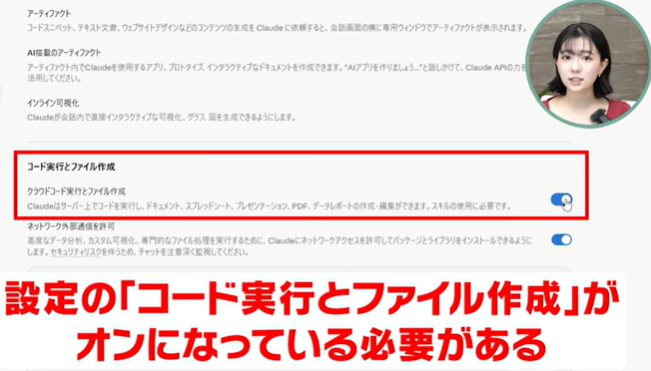
1点だけ注意点をお伝えしておくと、Skillsを使うには設定の「Claude Code実行」と「ファイル作成」がオンになっている必要があります。デフォルトではオンになっているはずなのでほとんどの方はそのまま使えると思うんですけど、もしSkillsがうまく動かないっていう方はここを確認してみてください。
さっきお見せしたのはAnthropicが用意してくれた公式のSkillsなんですけど、Skillsの本当のすごさは、自分で作ったり他の人が作ったSkillsを使ったりして、自分用にClaudeをカスタマイズできるところにあるんです。

じゃあ次は、実際にSkillsでどのようなことができるのか、事例を紹介していきます。
Skillの活用事例①
じゃあ早速、1つ目の活用事例から見ていきましょう。
まず最初に、自分がよくやる作業をパターン化してSkillsに登録し、定型作業をClaudeに丸投げするっていう活用事例をお見せします。
私の場合はClaudeでYouTubeの台本を作ったり、調べ物をしながらアイデアを整理したりするんですけど、私自身、Claudeとのやり取りの内容を次の日には忘れちゃうっていうことがあるんですよね。だからと言ってチャットの履歴を遡る気にもならないので、いいアイデアが出ても結局思い出せず次に行かせないっていうことが多かったんです。
これを解決するために、「今日Claudeでやったことを自動でまとめてパソコン上のファイルに保存する」っていうスキルを作ったんですけど、これが想像以上に便利でした。
実際にお見せしますね。やり方はシンプルで、Claudeで新しいチャットを開いて「今日のまとめ」と指示をするだけです。
今回はデモ用に作った「Claudeナレッジ」っていうフォルダーにファイルを保存する設定にしてます。画面左側のフォルダーがClaudeナレッジのフォルダーです。保存先のフォルダーやファイル名のルール、まとめ方のフォーマットなど、プロンプトで細かい指示っていうのは一切出してないんですけど、Skillsにルールを登録してあるので「今日のまとめ」の一言だけで動いてくれます。
もしSkillsがなかったら、「保存先のフォルダーはここで、ファイル名はこの形式で、まとめ方はこうで」って毎回指示をしなきゃいけないじゃないですか。でも毎回同じ指示を出さなくても決まったルール通りに動いてくれる。これがSkillsを使う大きなメリットなんですよね。
処理が終わって、ちゃんと左側のフォルダーに2026年3月○○のファイルが作成されましたね。中身を見てみるとマークダウン形式で保存されてます。
マークダウン形式っていうのは、見出しや箇条書きなどの書式をシンプルな記号で表現できるテキスト形式のことで、人間だけじゃなくてAIも理解しやすいっていう特徴があります。私の場合はまとめてもらった内容をさらにAIに読み込ませることが多いのでマークダウン形式にしているんですけど、スキルを作る時に形式を指定していなければ、記号なしのメモ帳みたいな普通のテキスト形式で保存してくれます。
この「今日のまとめ」Skillsの何がいいかって言うと、パソコン内にClaudeとやり取りした記録、つまりナレッジや知見がどんどん溜まっていくんですよね。そしてある程度ナレッジが溜まったら、私の場合はその中から厳選して新しいSkillsを作成するっていうようにしてます。
例えば、「PREP法で構成した台本は視聴者維持率が高かった」とか、「専門用語を使った直後に例え話を入れると離脱が減った」みたいな知見をスキルとして組み込むと、次からClaudeがそれを踏まえて台本を書いてくれるんです。
実際に私がSkillsを使い始めた頃と今では、Claudeが書く台本のクオリティっていうのはもう全然違います。使えば使うほどナレッジが溜まってClaudeに新しいSkillsを追加できるので、自分だけのClaudeに育っていくっていう感覚なんですよね。
Skillの活用事例②
次は、「仕事で使うならこれが1番役に立つんじゃないかな」っていう活用事例を紹介します。
Claudeに何か作ってもらう時、回答の形式やフォーマットを毎回指示するのってちょっと面倒ですよね。しかも回答が微妙にフォーマット通りになっていなくて、結局手直しが必要になることってありませんか?
ここでSkillsの出番です。Skillsにフォーマットを登録しておけば、こういった手間がなくなるんです。
実際にお見せしますね。今回はSkillsを使って、このシンプルな日報フォーマットに沿って回答させてみます。箇条書きで今日やったことを入力して「日報を作成して」とだけ指示しますね。
はい、見てください。「日報作成」スキルを確認して、テンプレートをコピーしてくれてますね。1分ほどでできちゃいました。
ちゃんとさっきのテンプレート通りに回答してくれてます。しかも箇条書きした内容を読み取って、明日の予定まで入れてくれてますね。
このようにフォーマットの指定は一切しなくても、あらかじめ登録してあるので、Claudeがフォーマットを読み込んでその通りに回答してくれるんです。
皆さんちょっと思い出して欲しいんですけど、プロンプトでフォーマットを指定しても、チャットが長くなるとClaudeがだんだんフォーマットを無視し始めて、最初はちゃんと書いてくれてたのにいつの間にか全然違う形式で回答してきた……みたいなことありませんでしたか?
この問題もSkillsに登録しておけば簡単に解決できます。何回やり取りしても同じルール通りに回答してくれるので、フォーマットが崩れにくくなるんです。さらに新しいチャットを開いてもSkillsに登録したルールはそのままなので、毎回ルールを伝え直す必要もありません。
いや、すごい便利な機能ですよね。日報だけじゃなくて、クラウドワークスやランサーズの案件応募での活用もおすすめです。自分の経歴や強みをあらかじめSkillsに登録しておけば、応募内容をコピペするだけで経歴や強みを反映した応募文を作成することもできます。
もう1つ知っておいて欲しいメリットがあるんですけど、Skillsって必要な時だけ読み込まれる仕組みになってるんです。
本棚にSkillsが並んでいて、Claudeが「今はこれが必要だな」と判断した時だけ取り出すイメージです。
これの何がいいかって言うと、「コンテキストウィンドウ」の節約になるんです。
コンテキストウィンドウっていうのは、Claudeの作業スペースの広さのことで、チャットが長くなると「この会話は長すぎます」と表示されるじゃないですか。

あれは作業スペースに情報が入りきらなくなったっていうことなんですけど、Skillsは必要な時だけ読み込まれるのでスペースの節約になるんです。
Skillsの自作する方法
ここまでSkillsの活用事例を紹介してきたんですけど、人によって使う用途が違うので、自分にあったSkillsを作れないと結局自分の時短にならないんですよね。
なのでここからは、誰でも簡単に自分用のSkillsを作れる方法を解説していきます。

自分用のSkillsを作れば、さっき見た日報やまとめみたいな自動化が自分の仕事でもできるようになるので、ぜひこの動画を見ながら一緒に作ってみてくださいね。
今回は、Anthropic公式の「skill-creator」っていうSkillsを使って、Skillsを自作する方法をお見せします。
skill-creatorを使うには、Claudeのデスクトップアプリで「カスタマイズ」を開いて「新しいスキルを選択」をクリックすると、スキルクリエイターの項目が出てきます。

おそらく最初からトグルがオンになっていると思うので、まあ一応ね、ここがオンになっているかっていうのを確認しておきましょう。
スキルクリエイターを有効にしたら、あとは新しいチャットを開いて「こんなSkillsを作って」と指示をするだけなんですけど、ここでちょっとコツがあります。指示を出す時に「ask_user_inputスタイルで質問してください」と一言付け加えてみてください。
すると、Claudeが一問一答形式で質問してくれるようになるんです。しかも回答の選択肢ボタンまで出してくれるので、ボタンを選ぶだけでSkillsが完成します。

このプロンプトを付け加えないと、Claudeからの質問にチャット形式で答えることになるのでちょっと手間がかかるんですよね。Skillsを使う時以外にも使えるテクニックなので、ぜひ覚えておいてください。
それでは実際に作ってみますね。まあ何を作るかなんですけど、YouTube動画の概要欄を台本から作成してくれるSkillsにしようかと思います。
概要欄ってね、めっちゃ大事なんですけど、毎回0から考えると結構時間かかるんですよね。動画の説明や公式LINEのリンクなど、大体決まった構成っていうのはあるので、全部Skillsに任せられるんじゃないかなって思ってます。
プロンプトは「YouTube動画の概要欄を動画台本から作成してくれるSkillsを作りたい。ask_user_inputスタイルで作ってください」にして、例として過去の動画の概要欄も2つ貼り付けておきます。
ask_user_inputスタイルでお願いしたので、「テンプレ部分は常に同じ文面ですか?」とか「入力方法はどうしますか?」って質問してくれてますね。回答の選択肢も出してくれるので、ポチポチと選んでいくだけでオッケーです。
はい、4分ほどで完成しました。カップラーメン待っている間にSkillsが1個できちゃうんですよね。
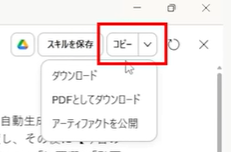
Skillsが完成したらドキュメントを開いて、右上の「コピー」と書いてある横のプルダウンボタンから .md ファイルをダウンロードしましょう。
ここでちょっと驚きなんですけど、この .md ファイルの中身を見てみると、ただのテキストなんですよね。プログラミングのコードとかじゃなくて、日本語で「こういう時はこうしてね」と書かれてあるだけで、Skillsの正体って実はもうこれだけなんです。だからプログラミングの知識がなくても誰でも作れるし、中身を見て自分で修正もできちゃいます。
ダウンロードできたら、次はClaudeに .md ファイルをインストールしていきます。

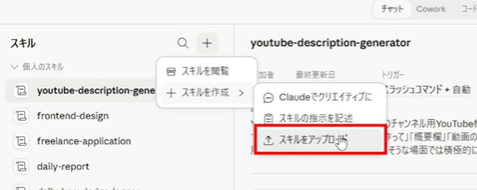
インストール方法は、Claudeのスキルの画面にあるプラスボタンを押して「スキルを作成」から「スキルをアップロード」を選んで、ダウンロードしたファイルをアップロードするだけです。

アップロードできたら、スキル欄の「個人のスキル」の下に作ったSkillsが追加されているかを確認してください。追加されていればインストール完了です。
インストールした後でも削除やSkillsの中身の編集はできるので、「間違えたらどうしよう」と不安にならずに作ってみてくださいね。
では、実際に作ったSkillsをテストしてみましょう。
今回の台本をアップロードして、「概要欄を作成して」と入力します。ask_user_inputでお願いくらいは指示してないんですけど、質問と選択肢が出てきましたね。Skillsを作る時の指示が内容にも反映されちゃったのかもしれませんね。まあでも便利そうなので、このまま使ってみましょうか。
関連動画のリンクは今回はなしで、SNSリンクもなしにしておきます。概要欄のトーンは超便利機能の紹介なので、ワクワク感強めですね。
完成しました! 見てみるとAI副業勉強会のお知らせも入ってますし、公式LINEのURLもちゃんと入ってますね。
あとは「今日の一言」ですけど、絵文字が入ってて確かにワクワク感あります。内容も台本に沿って書いてくれてますし、なかなかいいと思います。
このSkillsを使えば毎回0から考える必要がなくなると思ったら、かなり時短になりますよね。この動画の概要欄はこのSkillsで作ったものにしておくので、他の動画と比べて良かったか悪かったかぜひコメント欄で教えてください。良かったってコメントが多かったら、本当にこのSkillsに任せちゃうかもしれません。
今、この動画の撮影が終わったんですけど、撮影後に確認したらSkillsの内容にやっぱり「ask_user_inputで追加情報を収集する」と入っていたようです。
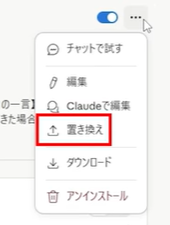
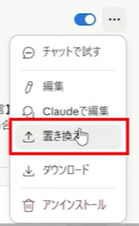
このSkillsはask_user_inputのステップが入ったままでも困らないんですけど、もし消したい場合は、さっき作ったSkillsの横にある3点ボタンをクリックすると出てくる「置き換え」を押すと、このようにチャット画面に移行するので、プロンプトで「ask_user_inputで追加情報を収集するステップを削除してください」みたいに修正箇所を指示しましょう。
修正済みの skills.md が完成したら、修正箇所が反映されているかドキュメントの中身を確認してください。ステップ2が「ask_user_inputで追加情報を収集する」から「概要欄を生成する」に変わっているので、しっかり修正されてますね。
確認できたらコピー横のプルダウンボタンからダウンロードをして、

先ほどの3点ボタンをクリックして「置き換え」から修正済みの skills.md をアップロードすれば修正完了です。
ちなみに、skill-creatorを使わずに自分で .md ファイルを書いてSkillsを作ることもできるんですけど、スキルクリエイターの方が圧倒的に簡単なので、まずはこっちで作ってみてください。
他の人が作ったSkillsの使い方
ここまでSkillsを自作する方法を解説してきたんですけど、「自分で作るのはちょっとハードルが高いな」って思った人いませんか? 大丈夫です、安心してください。実は他の人が作ったSkillsをそのままインストールして使う方法もあるんです。
他の人が作ったSkillsを使う方法は大きく分けて2つあって、1つがClaudeの設定画面からAnthropic公式のSkillsを有効にするっていう方法で、もう1つがSkillsが公開されているサイトからダウンロードして使う方法です。
①Claudeの設定画面からAnthropic公式のSkillsを有効にするっていう方法
まず1つ目の、Anthropic公式のSkillsを使う方法なんですけど、「カスタマイズ」を開いて「スキル」の項目を選択したら、右上にプラスボタンがあるのでそこをクリックして「スキル閲覧」を押します。

ここからAnthropicの公式スキル一覧が確認できます。

使いたいSkillsがあれば、クリックしてインストールするだけでオッケーです。
この中で私の一押しはさっきお見せしたskill-creatorなんですけど、他にもスライドや資料をテーマに沿って作ってくれる「theme-factory」や、ポスターや画像素材などを作ってくれる「canvas-design」など、色々Skillsが用意されています。
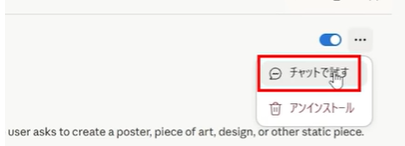
試しにキャンバスデザインを使ってみますね。この3点ボタンをクリックして「チャットで試す」を選択します。
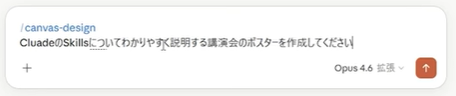
「ClaudeのSkillsについて分かりやすく説明する講演会のポスターを作成してください」と指示をしてみます。
ちょっと時間がかかってますが、まあちゃんとSkillsを読み込んでポスターを作成中みたいですね。5分ほどでできたんですが、GeminiやChatGPTと比べると正直微妙です。でもClaudeって元々画像AIっていうより文章生成AIのイメージが強かったので、ここまで作れるようになったのはSkillsのおかげかもしれませんね。
ちなみに、キャンバスデザインを使わないで作った画像がこちらです。一見キャンバスデザインを使わない方が良さそうなんですけど、しっかり見比べると文字や色はキャンバスデザインの方が綺麗な気がします。画像の綺麗さやデザイン性を求めるなら、キャンバスデザインを使った方がいいかもしれませんね。
こんな感じで、公式のSkillsはインストール不要で手軽に使えるので、気になるものがあったらどんどん試してみてください。
ちなみに設定画面から有効にできるSkillsの中身は、全てAnthropicのGitHubで公開されています。
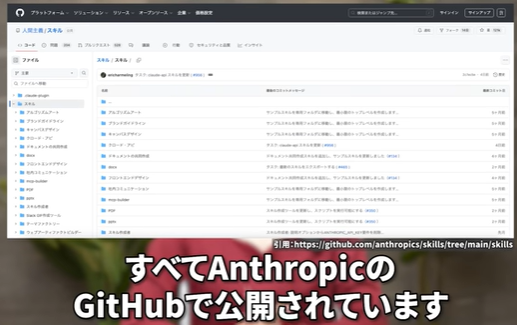
つまり、最初に紹介したExcelのSkillsや今お見せしたキャンバスデザインのファイルの中にどういう指示が書かれているのか、全部確認できるっていうことです。
これの何がいいかって言うと、自分がSkillsを作る時の参考になるんですよね。

スキルクリエイターで作る時は必要ないかもしれないんですけど、自分でSkillsの中身を微調整したい時とか、0からSkillsを自作する時にはめちゃめちゃ役立ちます。
Googleで「Anthropic GitHub」と検索したら1番上に出てくると思うので、興味のある方はぜひ見てみてください。
②Skillsが公開されているサイトからダウンロードして使う方法
他の人が作ったSkillsの使い方の2つ目は、Skillsが公開されているサイトからダウンロードして使うっていう方法です。
サイトは「skills.mp」などいくつかあるんですけど、今回は「Skills Directory」っていうサイトを紹介しますね。
なんでこのサイトを紹介するかって言うと、セキュリティチェックがしっかりしているからなんです。ここちょっと大事な話なのでよく聞いてください。
「Skillsにセキュリティチェックなんて必要なの?」と思った方もいるかもしれないんですけど、実はSkillsを悪用してランサムウェアを仕込むことも可能と言われています。
ランサムウェアっていうのは、パソコンのデータを勝手に暗号化して使えなくした上で「元に戻して欲しければお金を払え」と要求してくるウイルスのことです。身代金(ランサム)とソフトウェアを掛け合わせた名前ですね。25年の9月・10月頃に、朝日グループやアスクルが被害を受けて大ニュースになりました。
つまりSkillsにはセキュリティ上のリスクがあるので、他人で作ったSkillsを使う時は「本当に安全なのか」チェックをする必要があるんです。
じゃあSkills Directoryはどうなのかっていうと、公開されているSkills全てに対して50以上の検出ルールを使用した自動スキャンを行っていて、10カテゴリーの脅威をチェックした上でスキャン結果をAからFランクで評価しています。しかもデフォルトでAランクのSkillsしか表示されないようになっているので、比較的安心して使えるんですよね。
公開されているSkillsのClaudeへのインストール方法はめっちゃ簡単で、使いたいSkillsを見つけたらZIPファイルをダウンロードして、Claudeにアップロードするだけです。
実際にSkillsをダウンロードして使ってみますね。まずGoogleで「Skills Directory」と検索します。1番上に表示されている「Skills Directory」をクリックして、「Browse All Skills」を押します。そうするとスキルの一覧が表示されるので、便利そうなSkillsを探していきましょう。
「ツイートライター」っていうXやThreadsの投稿をWebリサーチして作ってくれるSkillsがあったので、今回はこれをダウンロードしてみます。「ダウンロードZIP」を押して、ダウンロードできたらClaudeのスキルの画面にあるプラスボタンを押して、「スキルを作成」から「スキルをアップロード」を選んでさっきのZIPファイルをアップロードしましょう。
インストールはできたので早速試してみます。プロンプトは「ClaudeSkillsについて分かりやすく説明する投稿文を作成してください。フック、ホーム、CTAの構成でお願いします」と指示してみます。

お、1分ちょっとで3つの投稿案を作ってくれました。リサーチの結果、ビフォーアフター、納得感、具体例が鉄板パターンと分析して、分析内容を踏まえて投稿案を作成してくれたようです。
この投稿がバズるかは正直微妙ですけど、投稿案としてアイデアを出してもらう分にはいいかもしれないですね。
ちなみに、Skillsを使わずに全く同じプロンプトでも試してみたんですけど、やっぱり差が出ますね。Skillsなしだとリサーチも分析もしてくれないし、文章もダラダラ長くて正直そのまま使えるレベルじゃないんですよね。同じプロンプトでもSkillsがあるかないかでここまで変わるっていうのは覚えておいてください。
外部のサイトからダウンロードしたSkillsを使う注意点
このように、他の人が作ったSkillsも簡単にインストールして使えるんですけど、外部のサイトからダウンロードしたSkillsを使う場合は2つ注意点があります。
①セキュリティ面
1つ目はセキュリティ面です。さっき紹介したSkills Directoryはセキュリティチェックはしっかりしているんですけど、それでも100%安全とは言い切れません。外部のSkillsを使う時はあくまで自己責任になるので、不安な方はまずはClaudeの設定画面にある公式Skillsから試してみてください。慣れてきて「Skillsがどのように動いているのか」「ファイルにどのような記述がされているか」徐々に分かるようになってきたら、外部のサイトを活用していくのがおすすめです。
②公開されているSkillsが全てデスクトップアプリ版やブラウザ版のClaudeで使えるとは限らない
2つ目は、公開されているSkillsが全てデスクトップアプリ版やブラウザ版のClaudeで使えるとは限らないっていうところです。中には「Claude Code」っていうエンジニアの方向けのツール専用に作られたSkillsもあるので、「ダウンロードしたのに動かない」っていう場合はそのSkillsがClaude Code用じゃないかどうかを確認してみてください。
プロジェクトについて
ここまででSkillsの全体像と使い方はもう抑えられたと思います。ただ、「もっとClaudeを便利に活用したい」っていう人のために、似た機能である「プロジェクト」との違いについてもお伝えしていきますね。
「プロジェクトって何?」と思った人もいると思うんですけど、安心してください。ここで1から説明するので大丈夫です。この違いが分かるとSkillsとの使いどころがかなり分かりやすくなるので、ぜひ覚えておいてくださいね。
まずプロジェクトっていうのは、Claudeに参考にして欲しい資料をまとめて渡しておける機能です。

プロジェクトごとにClaudeに手順を指示したり、参照させる資料をアップロードできます。
私の場合は「台本作成」っていうプロジェクトを作って、過去の台本やチャンネルの方針などの資料を入れてます。そうするとClaudeがこの資料を読んだ上で回答してくれるようになるので、台本の話をする時の精度が上がるんですよね。

プロジェクトとSkillsの大きな違いっていうのは、「読み込まれるタイミング」と「使える範囲」の2つです。
まず読み込まれるタイミングについてなんですけど、プロジェクトはチャットを開始した時点で入れてある資料が全部読み込まれます。一方でSkillsの場合は、Claudeが必要だと判断した時にだけ読み込まれるので、プロジェクトと比べるとコンテキストウィンドウの消費が抑えられます。
必ず資料を参考にして欲しい時はプロジェクト、特定のタイミングだけで使って欲しいルールとかはSkills、みたいな使い分けがおすすめです。

実際に私の場合だと、Skillsには台本の構成や「この順番で書く」「語尾を連続させない」みたいな文章を書く時の細かいルールを登録してます。

次にプロジェクトとSkillsの使える範囲なんですけど、プロジェクトに入れた資料はそのプロジェクト内のチャットでしか使えません。一方でSkillsはClaude全体で機能するので、どのチャットを開いてもSkillsに登録したルール通りにClaudeが動いてくれます。
プロジェクトは名前の通りプロジェクトごとに資料やナレッジをまとめる機能で、SkillsはClaude自体にスキルを身につけさせる機能、みたいなイメージですね。
今回は「Skillsって何?」っていうところから使い方や作り方まで紹介したんですけど、最後にこれだけは言わせてください。1番大事なのは、自分の仕事に合わせてSkillsをカスタマイズすることなんです。
私自身も最初は正直「プロジェクトでいいじゃん」って思ってました。でも実際にSkillsを使ってみたらClaudeの回答の精度がもう目に見えて上がりましたし、ナレッジが溜まってClaudeの賢さもどんどん上がっていきました。
例えば日報作成や概要欄作成のSkillsって、「こういうの作れますよ」と提案すればそれだけでクライアントワークの案件にもなりますし、もちろん人によって差はあるんですけど、かなり普段の業務を時短できると思います。
概要欄にリンクを載せている公式LINEでは、AIを使って実際に収益につなげるための個別相談会をやっています。AIでどうやって稼いでいくのかっていうのを一緒に考える場なので、興味がある方はぜひ登録してみてください。
次回はさっきちょっと触れた「Claude Co-work」について詳しく解説します。SkillsとCo-workを組み合わせるともっとすごいことができるので、チャンネル登録して待っていてくださいね。
それではまた次の動画でお会いしましょう。バイバイ!