今私は何も操作してないんですけど、AIが勝手にパソコンの中にファイルを作って、勝手にブラウザーを開いて勝手にリサーチしてくれてます。これ全部自動なんです。
AIで人生に選択しよう。こんにちは。
ここなです。今のすごくないですか?これClaude CodeっていうAIツールが自動でやってくれているんです。私も仕事ではClaude Codeをメインで使っていて、YouTubeの伸びている動画を毎朝自動でリサーチさせたり、YouTubeで伸びた投稿からThreadsの投稿を自動で下書き作ってもらったり、本当に色々な作業を今ではClaude Codeで自動化しています。
それに本当にClaude Codeはめっちゃすごいので、Xでもめっちゃ話題になっています。例えばX上で「Claude Codeはエンジニア以外も全員使うべき」っていう投稿がバズりまくっていて、Googleのベテランエンジニアも「去年私たちが作ったものをClaude Codeに渡したら、たった1時間で生成してしまった」って投稿をしているぐらいなんです。
しかもつい先日、このClaude Codeを作っているアンソロピック社のチャット型AI「Claude」がアメリカのApp StoreであのChatGPTを抜いてダウンロード数1位になりました。さらにアメリカの大手経済雑誌Forbes誌も「ChatGPTが出た時と同じレベルの社会現象だ」って報道しています。
とはいえ、いろんなAIツールを使ってみたけど仕事が楽になった実感がないっていう人も結構多いんじゃないですか。でも安心してください。Claude Codeは本当にレベルが違います。今まで何時間もかかっていた仕事が数分で終わったりするので、今のうちに使いこなせるようになっておくのがおすすめです。
そこで今回はClaude Codeって何なのか、どうやって始めるのか、どうやって使うのか、他のAIツールと何が違うのかっていうのをこの動画1本で全部分かるように解説していきます。

また、現在「AIマネタイズ×自動化」も毎月無料で開催しています。Claude Codeで仕事を自動化する方法やAIを使って稼ぐ方法まで全部解説しているので、参加したい方は是非概要欄の公式LINEから参加してください。それじゃあ本編へレッツゴー。
Claude Codeがどんなツールなのか
まずはClaude Codeがどんなツールなのかざっくり説明しますね。Claude Codeはアンソロピックが作ったAIツールです。何ができるかって言うと、基本的に私たちがパソコンでやっていることは全て自動化できます。

例えば「デスクトップのファイルを見て前月の売上データをグラフ付きのレポートにまとめて」みたいに日本語で指示をするだけで、自分のパソコンの中にレポートのファイルを作って保存してくれたり、ネットで調べ物をしてまとめてくれたり、いろんな作業を自動でやってくれます。
毎月1日に「請求書の整理をして」と伝えれば、毎月1日に請求書管理をするワークフローを組んだりもできちゃいます。ただClaude Codeって「Code」って名前がついちゃっているので、「プログラマー向けのツールなんでしょう」「コードなんて読めないし私には無理かな」って思った人もいるかもしれないんですけど、全然そんなことはありません。
実はClaude Codeを使うのにプログラミングの知識は一切必要ないんです。日本語で指示するだけなので、普段ChatGPTやGeminiを使っている人ならすぐに使いこなせます。実際にClaude Codeを作ったアンソロピック社の中でも、非技術職の法務部門スタッフがClaude Codeを使って音声支援アプリを1時間で構築していたり、チーム内で調整ツールを作ったりしてるんです。

ただここまで聞いて、勘の鋭い人なら「でもそれならChatGPTやGeminiでも良くない? 何が違うの?」って思いますよね。ここが今日1番伝えたいポイントです。なんで私が今回Claude Codeをめちゃめちゃ推しているのかって言うと、さっきもお伝えしたんですけど、Claude Codeは自分のパソコンの中のファイルを直接作ったり編集したり保存してくれるんです。さらに定期実行など自動化までできちゃいます。

つまり私たちがパソコンでやっている面倒な作業は、もうほぼ全て自動化できちゃうっていうことです。もちろんChatGPTやGeminiでもファイルを扱うことはできるんですけど、ファイルをアップロードしたり出てきた結果を保存したりっていう作業は結局自分でやらなきゃいけないですよね。でもClaude Codeなら、コピー・ペーストや保存の作業も私たちがする必要はありません。
例えば「このフォルダーの請求書を整理してPDFファイルにまとめておいて」と指示をするだけで、あとは勝手にPDFファイルを作って保存までしてくれます。AIツール以外で例えるとするならば、ChatGPTやGeminiはカーナビみたいなもので、道は教えてくれるけど運転はしてくれません。一方でClaude Codeはタクシーみたいなもので、行き先を伝えるだけで目的地まで連れてってくれます。

この違い、めちゃめちゃ大きくないですか?
じゃあ実際にClaude Codeでどんなことができるかって言うと、ファイルの作成やそのファイルの中の編集、そして削除、ブラウザーで情報を集めてまとめたり、データを整理したり、アプリやウェブサイトの開発など、正直パソコン上での操作でできないことはほぼないんじゃないかなっていうレベルです。

使いこなせば面倒なパソコン作業を丸投げできちゃうので、仕事でちょっとでもパソコンを使うことがある人なら絶対に使うべきだと思います。
ここまで聞いてClaude Codeがどんなツールなのかなんとなくイメージしてもらえたかなと思うので、次はインストール方法やセットアップ方法を解説していきます。
Claude Codeの始め方
Claude Codeの始め方なんですけど、大きく分けて3つの方法があって、「パソコンにインストールする方法」「VS CodeやCursorで始める方法」「デスクトップアプリやブラウザーで使う方法」です。

今からそれぞれ詳しく解説していきます。
ただ先に言っておくと、人によってはインストールの時にエラーが出ることもあると思うので、もしエラーが出たらその詳細をコメントで教えてくれたらなるべく早く回答しますね。また1つお願いなんですけど、もし他の人のコメントで回答できそうなのがあれば視聴者の皆さんも助けてもらえるとすごく嬉しいです。
個人的にはパソコンにインストールする方法が1番おすすめなんですけど、人によってはちょっと難しいかもしれないので自分にあった方法で始めてみてください。
①パソコンにインストールする方法
Claude Codeの始め方1つ目は、パソコンに直接インストールする方法です。Macを使っている人は関係ないんですけど、Windowsを使っている人だけ1つ事前準備が必要です。Gitっていう無料ツールを先にインストールしてください。インストール方法は簡単で、公式サイトからダウンロードして画面の指示に従って進めるだけです。いろんな設定項目が出てくるんですけど、全部デフォルトのままNextを押していけばオッケーです。
Gitの準備ができたら、あとはMacもWindowsも大体やることは同じで、5分から10分でClaude Codeを使えるようになります。まずMacの人はターミナル、Windowsの人はPowerShellっていうアプリを開いてください。Macならデスクトップ画面でCommand + Spaceキーでスポットライト検索を呼び出して「ターミナル」と入力すれば出てきます。Windowsならデスクトップ画面でWindowsキー + Rで「ファイル名を指定して実行」を呼び出して「powershell」と入力すればオッケーです。
「なんか黒い画面が出てきた、怖い、難しそう」って思った人、安心してください。今から説明通りにやれば全然難しくありません。Macの人はこの文字を入力、Windowsの人ならこちらを入力しましょう。正直私もなんて読んでいいか分からないので、概要欄にも貼っておきますね。そのままコピーして使ってください。
エンターキーを押すと自動的にインストールが始まるので少し待ちます。しばらくすると「Installation Complete」と表示されるので、「claude」と入力してエンターを押してください。「Accessing workspace」と表示されたら1を選んでください。これは「このフォルダーをClaude Codeが見たり編集したりしても大丈夫ですか?」っていう確認なので、自分のフォルダーや中身が分かっているフォルダーであれば問題ありません。ちなみに2を押すとClaude Codeは起動せずターミナルに戻ります。
また初期起動時にテーマを聞かれると思うので、好みのものを選びましょう。私はダークモードにしています。テーマの選択が完了したらログイン画面が表示されるので、必ず「Claude account with subscription」でログインするっていう選択肢を選びましょう。
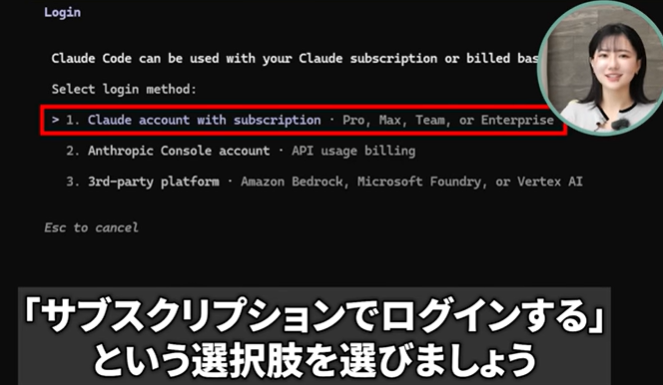
2と3を選択すると従量課金制っていう使った分だけ料金がかかるプランになっちゃうので注意してください。1ならClaudeのProやMaxプランに入っていればそのまま使えます。
するとClaudeのページが開くので「承認する」を押せばログイン完了です。

これでClaude Codeが使えるようになりました。このままターミナルで使える人はそのまま使っていただくのが1番いいんですが、きっと多くの人は「ターミナルやPowerShellなんて分からない」「この黒い画面使いづらい」と感じるかなと思います。なのでそういう人のために、ターミナル操作をしなくてもClaude Codeを使える方法が2つあるのでそれぞれ紹介していきます。
②VS CodeやCursorっていうツールの中で使う方法
Claude Codeの始め方2つ目は、VS CodeやCursorっていうツールの中で使う方法です。「VS CodeとCursorって何?」と思った人もいるかもしれないので簡単に説明すると、VS CodeはMicrosoftが作った無料のコードエディターです。正式名称はVisual Studio Codeなんですけど、一般的にはVS Codeって呼ばれてます。CursorはこのVS CodeをベースにAI機能を追加したアプリです。CursorのAI機能をフル活用するには有料プランに入る必要があるんですけど、Claude Codeを使う分には無料プランでも問題ありません。Cursorについてはこちらの動画で詳しい使い方を解説しているので、気になった方は見てみてくださいね。
私は普段Cursorを使っているのでCursorの画面で説明していきますね。ちなみにVS Codeでも同じ操作でClaude Codeを使えるようになります。VS CodeやCursorでClaude Codeを使う方法は2通りあって、1つはVS CodeやCursorにClaude Codeの拡張機能をインストールする方法で、もう1つはVS CodeやCursorでターミナルを呼び出して「claude」と入力して起動する方法です。
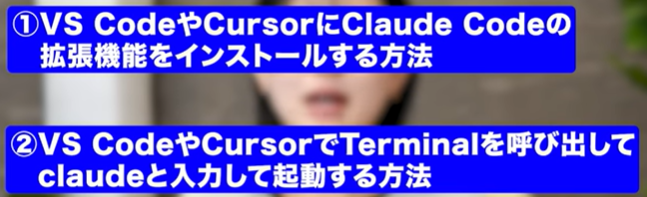
拡張機能をインストールする方法
まず1つ目の拡張機能をインストールする方法なんですけど、Cursorを開いた状態でMacならCmd + Shift + X、WindowsならCtrl + Shift + Xを押します。すると拡張機能のタブが開くので「Claude Code」と検索してください。
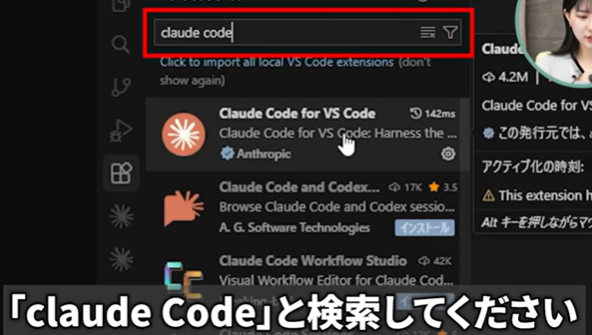
検索すると1番上に「Claude Code for VS Code」と表示されていると思うのでインストールしてください。私の場合はインストール済みなのでアンインストールと表示されているんですけど、インストールがまだの場合はここがインストールと表示されているはずです。
インストールが完了したら、MacはCmd + Shift + P、WindowsならCtrl + Shift + Pでコマンドパレットを開いて「Claude Code」と入力し、「New Tab」や「Open Sidebar」を選択すれば使えるようになります。
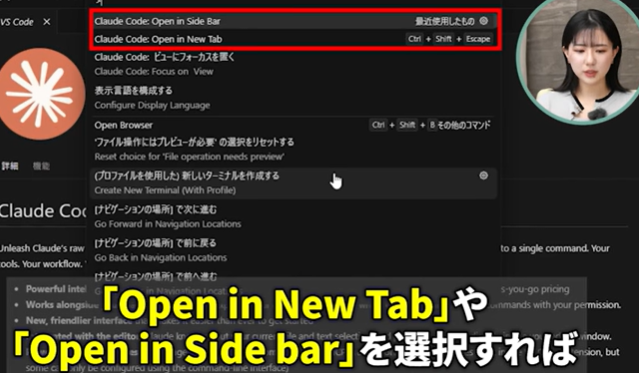
1つ目に紹介したパソコンにインストールする方法でログインしている場合はそのまま使えるんですけど、この方法で初めて使う場合はここでログインを求められると思います。その場合は先ほど同様にサブスクプランでログインしてくださいね。
ターミナルを呼び出して起動する方法
もう1つのターミナルを呼び出して起動する方法は、Cursorを開いた状態でMacならCmd + J、WindowsならCtrl + Jを押して「claude」と入力しエンターを押します。ここで「ターミナルから使うならパソコンにインストールする方法を先にやらないとダメじゃない?」と思った方もいるかもしれないんですけど、実はさっきの拡張機能をインストールするとターミナルからの呼び出しも自動的に使えるようになるんです。なのでパソコンへのインストールを別でやるっていう必要はありません。VS CodeやCursorでClaude Codeを使いたい人は、まず拡張機能のインストールから始めるのがおすすめです。

VS CodeやCursorでClaude Codeを使う方法のいいところは、ファイルの変化がリアルタイムで見えるところなんですよね。ターミナルやPowerShell上の画面だけではファイルの変化がリアルタイムでは確認できなくて、別途Finderやエクスプローラーを開く必要があるんですけど、VS CodeやCursorならアプリの左側にフォルダーの中身が表示されるので、Claude Codeがどのファイルを使ったのか、どこをどういう風に変えたのかっていうのが画面上ですぐ確認できます。
あともう1つ、拡張機能から使う場合はマウス操作もできるのがメリットです。ターミナルやPowerShellだと基本的にキーボード操作になるんですけど、拡張機能をクリックしたりマウスで直感的に操作できるんですよね。なのでキーボードのみの操作に慣れていない人は、VS CodeやCursorでClaude Codeを使う方がおすすめです。
③Claudeのデスクトップアプリかブラウザから使う方
Claude Codeの始め方の3つ目は、Claudeのデスクトップアプリかブラウザから使う方法です。デスクトップアプリの場合はClaudeの公式サイトからアプリをダウンロードしてインストールしてください。ブラウザの場合はclaude.aiにアクセスするだけで使えます。どちらもチャット画面から日本語で指示するだけなので、黒い画面にどうしても抵抗がある人はデスクトップアプリやブラウザ版の方が使いやすいかもしれません。特にブラウザ版はインストール不要なので「まず触ってみたい」っていう人にもおすすめです。
ただデスクトップアプリとブラウザ版ではできることに結構違いがあるので、そこだけ説明させてください。まずデスクトップアプリなんですけど、実はターミナル版とほぼ同じことができます。自分のパソコンの中にあるファイル操作も可能です。ただデスクトップアプリでClaude Codeが使えるようになったのはまだ最近のことなので、後で紹介するChromeっていうブラウザの操作が連携で使えなかったり、一部のコマンドが対応してなかったり、ターミナル版やVS Codeの拡張機能に比べるとできないこともあります。

ブラウザ版はインストール不要で気軽に使えるんですけど、自分のパソコンの中にあるファイルは操作できません。とりあえず雰囲気だけ知りたいっていう方は使ってみてもいいと思います。
ここまで3つの方法を紹介してきたんですけど、個人的にはClaude Codeの能力をフル活用するならパソコンにインストールする方法が1番おすすめです。ただちょっと操作が難しいので、慣れないうちはVS Codeの拡張機能で使うのもいいと思います。デスクトップアプリも今後どんどんアップデートされていくと思うので、黒い画面がどうしても苦手っていう人はデスクトップアプリで始めてみてもいいですね。
Claude Codeでできること
次はClaude Codeで実際にどんなことができるのか画面をお見せしながら紹介していきます。Claude Codeの使い方自体はChatGPTやGeminiと同じで、日本語でやりたいことを入力するだけです。ただClaude CodeにはChatGPTやGeminiにはできない超便利な使い方が構成にあるので、2つ紹介していきますね。
①ファイル操作の自動化
まず1つ目はファイル操作の自動化です。見てもらった方が早いと思うので実際にやっていきますね。この架空の売上データからグラフ付きのレポートを作ってもらおうと思うので、まずClaude Codeを呼び出します。「デモっていうフォルダーにあるPDFデータを読み取ってグラフ付きのレポートを作って」と指示を出してみます。
HTMLファイルとして作ってくれてますね。HTMLファイルはブラウザーアプリで表示できるファイル形式で、Google ChromeやMicrosoft Edgeなどで開けます。Claude CodeがHTMLファイルを作っていいか聞いてきているので「Yes」を選択します。Claude Codeはデフォルトでファイル作成や削除をする時はユーザーに承認を取るようになっています。毎回何をしようとしているのか確認できるので安心して任せることができます。
ちなみに毎回承認をOKするのが面倒くさい時は2を選ぶと、その操作の間はClaude Codeの認証を毎回自動許可することもできます。慣れてきてClaude Codeが何をしようとしているのかしっかり把握できるようになったら使ってみてください。
少し待ってみますね。お、できたみたいです。1分半ぐらいで完了しました。早速見てみると、デモフォルダーにちゃんとファイルが保存されてますね。中身を見てみると、PDFの中身を読み取りデータを整理してグラフを作ってくれています。これ、ChatGPTとかGeminiだったらテキストで結果が返ってくるか、ファイルをダウンロードして自分でフォルダーに保存しないといけないじゃないですか。でもClaude Codeは指示を出すだけで全部自動なのがいいところなんですよね。
しかもClaude Codeはファイル作成や保存だけじゃなくて、一括でリネームやフォルダー分けもできます。忙しくて気づいたらフォルダーの中にファイルがめっちゃ溜まってて、「整理しなきゃ」と思いつつも面倒で後回しにしちゃってることってありませんか? これ、Claude Codeに任せればすぐに解決しちゃいます。
例えばこのようにフォルダーの中に見積書、納品書、請求書がバラバラに入っていて整理したい場合、「デモフォルダーの中にあるファイルを見積書、納品書、請求書ごとにフォルダー分けして、ファイル名もそれぞれ日付、取引先名、書類名に変更して」と指示をすると、自動でファイルを整理してくれるんです。
実際にやってみますね。ファイルを読み込んで中身を確認してくれています。フォルダーを作って移動させていいですかと聞いてきているので、「オッケーです」としておきますね。今度はファイルのリネームの承認を求めてきていので、今回は「全部許可」の2を選びます。少し待つと3分ほどで終わりましたね。見てみると、しっかり種類ごとに分けてくれてファイル名も綺麗に整理されています。
「.claude」ファイルっていうのもできているんですけど、これはClaude Codeが作業する時に自動的に作られるファイルなので終わったら削除しても大丈夫です。
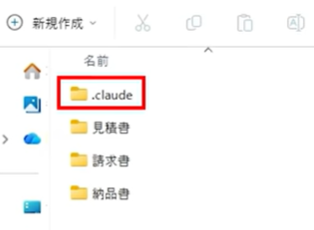
この作業はChatGPT等じゃできないですよね。パソコンの中のファイルを実際に操作してくれるのはClaude Codeならではの強みなので、1回使うと便利すぎてもう手放せなくなっちゃいました。
さっきもClaude Codeから何回か聞かれたんですけど、ファイルの編集や実行の前には「やっていいですか」って 。それでも心配っていう人のために、さらに安全に使う設定も後ほど紹介するので是非最後まで見てくださいね。
「Claude in Chrome」との連携
便利な使い方の2つ目は「Claude in Chrome」との連携です。Claude in ChromeはChromeブラウザにClaude AIを追加できる拡張機能のことで、Chrome Web Storeからダウンロードできます。

このClaude in ChromeとClaude Codeを連携すると、「調べる」「まとめる」「ファイルに保存する」まで全自動でできるようになるんです。
実際にやってみますね。まずGoogleで「Chrome Web Store」と検索してアクセスします。次に拡張機能とテーマの検索に「Claude」と入力してClaudeをクリックしましょう。私の場合はすでにインストール済みなので「Chromeから削除」となっているんですけど、まだインストールしていない人は「Chromeに追加」となっているはずなのでクリックをしてください。
これでClaude in Chromeが使えるようになったので、次はClaude Codeと連携していきます。まずターミナルからClaude Codeを起動して「/claude」を入力します。そうすると選択肢が3つ出てくるので、1番下の選択肢を「yes」にしてください。
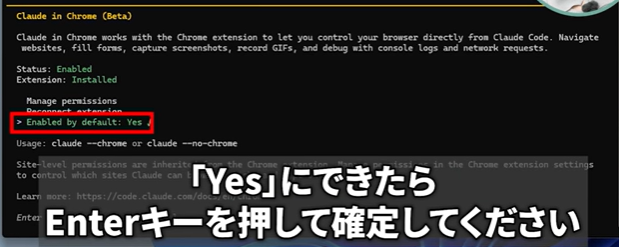
yesにできたらエンターキーを押して確定してください。これでClaude CodeからClaude in Chromeを動かせるようになりました。
それでは使ってみましょう。「Claude CodeについてClaude in Chromeを使ってリサーチして、社内研修用の資料スライドを作成してデモフォルダーに保存して欲しい」と指示をします。

お、見てください。Claude Codeが自動でブラウザーを操作して集めた情報を元にスライドを作ってくれています。少し待つと5分ほどで完成しました。ちゃんと指定したフォルダーに保存されていますね。中身を見てみると、Claude Codeの概要から機能の紹介までスライドとしてちゃんとまとまっていて、そのまま使えそうです。最新情報も含まれていて、しっかりリサーチされているのが分かります。
Claude Codeは基本的に日本語で指示するだけでタスク完了まで自動で動いてくれるのが強みです。
Claude Codeを使いこなす3つの設定
これだけでめっちゃ便利なツールなんですけど、これからがもっとすごいところで、Claude Codeって自分だけのルールを設定したり、外部サービスと連携させたりしてどんどんカスタマイズができるんですよね。「どういうこと?」と思ったと思うので、次はその設定方法を紹介していきます。
ここからはClaude Codeを使いこなすための3つの設定をお伝えします。Claude Codeは便利なんですけど、使い方を間違えると大事なファイルが消えてしまうこともゼロではありません。安全に、そして便利に使いこなすために、この3つの設定は必ずやっておいてください。
①「CLAUDE.md」の作成
まず1つ目の設定が「CLAUDE.md」の作成です。CLAUDE.mdっていうのはClaude Codeに渡す自分だけのルールブックみたいなもので、1度作っておけばClaude Codeを起動するたびに自動で読み込んでくれます。例えば「ファイルの作成や移動・コピーは許可するけど、何かをダウンロードやインストールする時は何をするのかを日本語で分かりやすく説明して承認を得てから実行する」とか、「ファイルの削除は勝手にしない」みたいなルールを書いておくイメージですね。
作り方は2通りあります。1つ目はClaude Codeに「/init」と入力する方法です。Claude Codeがフォルダーの中身を判断してCLAUDE.mdを自動で作ってくれます。ただ「/init」で作られるルールはあくまで基本的なものなので、そこに「ファイルの削除は勝手にしない」とか「ダウンロードやインストールは承認する」みたいなルールを追加するのがおすすめです。「CLAUDE.mdにこのルールを追加して」と指示するだけで追加をしてくれます。
2つ目は最初から自分でルールを決めて作る方法です。Claude Codeに「こんなルールでCLAUDE.mdを作って」と指示するだけでオッケーです。ただ私みたいにCLAUDE.mdをすでに作っている場合は、「変更不要です」とClaudeが返してくれるので、まだCLAUDE.mdがない人はこの方法で作ってみるのもありです。
1つ目の「/init」を使う場合は、作業したいフォルダーでClaude Codeを開く必要があります。やり方はさっき説明したターミナルの画面で「cd」と入力した後に半角スペースを入れて、使いたいフォルダーをドラッグ&ドロップしてエンターを押した後に「claude」と入力すればオッケーです。後からでもルールは追加できるので、慣れてきたら自分好みにカスタマイズしていきましょう。CLAUDE.mdの設定はこれで完了です。
ここでちょっと豆知識なんですけど、CLAUDE.mdの話で出てきた「/init」みたいにスラッシュから始まる入力は「スラッシュコマンド」と言います。Claude Codeを使う時に覚えておくと便利なスラッシュコマンドがたくさんあるので、4つだけ簡単に紹介しておきます。
まず1つ目は「/compact」です。チャットの内容を要約してくれるコマンドで、コンテキストウィンドウの節約に役立ちます。コンテキストウィンドウというのはAIが1度に覚えられる情報量のことなんですけど、容量がいっぱいになってくると回答の質が下がることがあるんです。回答の質を落とさないためにも必須のコマンドなので、こまめに使ってみてください。
2つ目は「/clear」です。これは会話を丸ごとリセットするコマンドで、コンテキストウィンドウが完全にリセットされます。作業中は「/compact」で要約しつつ、1つの作業が終わったら「/clear」で完全にリセットする、みたいな使い方がおすすめです。「/compact」と「/clear」のこの2つをこまめに使うと使用制限対策にもなるので、必ず覚えておいてください。詳しくは後ほど料金プランのところで説明しますね。
3つ目は「/model」です。AIのモデルを切り替えるコマンドで、Opus 4.6やSonnetなどのモデル選択や、Claudeにどれだけ頑張らせるかを決めるEffortパラメーターの切り替えもできます。私は基本的にOpus 4.6でMax Effortに設定しています。
4つ目は「/cost」です。これは現在のClaude Codeの使用量を確認できるコマンドです。使用制限まであとどれくらいか確認したい時に便利なコマンドです。
他にもコマンドはあるので、チャット欄に「/」と入力して色々試してみてください。
スラッシュコマンドの話はここまでにしておいて設定の解説に戻りますね。
「settings.local.json」の作
Claude Codeを使いこなすための設定、2つ目は「settings.local.json」の作成です。これは何かと言うと、仕組みとして行動を制限する設定ファイルのようなものです。
1つ目に紹介したCLAUDE.mdって、実はAIに対するお願いみたいなものなので、たまに無視されちゃうこともあるんです。でもsettings.local.jsonなら、「ファイルやフォルダーの削除は禁止」みたいな制限を仕組みとして設定できるんですよね。settings.local.jsonもClaude Codeにお願いすれば簡単に作れちゃいます。「ファイルやフォルダーの削除を禁止するsettings.local.jsonを作って」と指示をすればオッケーです。
ここで重要なことを言っておくと、settings.local.jsonって「このコマンドは禁止」みたいに登録したものだけをブロックする仕組みなので、登録していない新しい削除コマンドが出てきたらすり抜けちゃうことがあるんですよね。そこでさっき紹介したCLAUDE.mdにも「ファイルの削除は勝手にしないでください」って設定しておけば、新しい削除コマンドが出てきたとしてもClaude Codeが「これは削除しようとしているな」と判断してくれます。
つまりsettings.local.jsonが電子のロックドアで、CLAUDE.mdがガードマンみたいなイメージなので、どちらも設定しておくのが大切です。実際Xでバズっていた投稿でも、非エンジニアが最初にやるべき設定としてCLAUDE.mdとsettings.local.jsonの二重化が紹介されています。ファイルが消えたり問題が起こったりしても自力で対処できるエンジニアの人だったらいいんですけど、自力で元に戻せる自信のない人はこの設定は必ずやっておくことをお勧めします。
③「MCP」と「Skills」
3つ目の設定は「MCP」と「Skills」です。これまで紹介してきた2つはClaude Codeを安全に使うための設定だったんですけど、3つ目は便利に使いこなすための設定です。
MCP
MCPっていうのはClaude Codeを外部のサービスにつなげる仕組みのことで、正式名称は「Model Context Protocol」って言います。

名前は全然覚えなくて大丈夫です。このMCPを設定すれば、Googleドライブ、Gmail、SlackなどいろんなサービスとClaude Codeをつなげることができます。
設定方法はいくつかあるんですけど、1番簡単なのはclaude.aiの設定画面から追加する方法です。ブラウザー版のClaudeかデスクトップ版のClaudeを開いて、設定画面のコネクターから繋げたいサービスを選ぶだけで、Claude Code内でも使えるようになります。
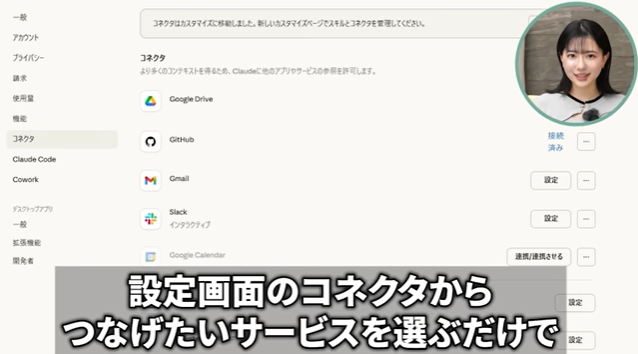
どのサービスと繋がっているか確認したい時は、Claude Codeで「/mcp」と打ってください。そうすると繋がっているサービスの一覧が出てきます。
これの何がいいかって言うと、例えばGmailとClaude Codeをつなげた場合、「Gmailの未読メッセージをまとめて」と指示をするだけで、わざわざGmailを開かなくてもClaude Codeがまとめてくれるんです。さらに返信文の作成から実際の返信までClaude Codeだけで完結します。つまり一連の作業がClaude Codeだけでできるようになるんですよね。あっち開いて、こっち開いて、コピペしてっていう作業が全部いらなくなるのでめっちゃ便利です。
Skills
MCPで外部サービスと繋がるだけでも便利なんですけど、ここにSkillsっていう機能を組み合わせるとさらに便利になります。Skillsっていうのは簡単に言うと、「こういう作業はこの手順でやって」っていう指示書を作ってClaude Codeに覚えさせられる機能のことです。このSkillsとMCPを組み合わせると、いろんな作業が自動化できるようになります。
例えば「請求書をダウンロードして支払いを確認して、未払いがあればスプレッドシートにチェックを入れてSlackに通知を送る」みたいな作業も、MCPとSkillsを使えば自動化できちゃうんです。

Skillsの作り方も簡単で、Claude Codeに「Gmailから請求書をダウンロードして、Claude in Chromeで支払い記録を確認して、未払いだったらスプレッドシートにチェックをつけるSkillsを作って。未払いがあった場合はSlackにも通知が来るようにして欲しい」みたいにお願いをするだけです。
Skillsは自分で作る以外にも、他の人が作ったSkillsをインストールして使うこともできます。Skillsについては別動画で今後詳しく解説する予定なので、気になった人はチャンネル登録して通知をオンにしておいてくださいね。
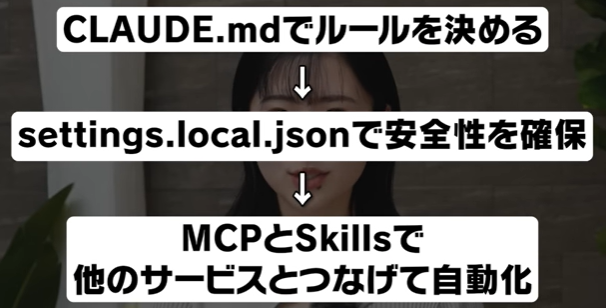
まとめると、CLAUDE.mdでルールを決めて、settings.local.jsonで安全性を確保して、MCPとSkillsで他のサービスとつなげて自動化する。これが私の考えるClaude Codeのベストな使い方です。
Claude Codeの活用事例
次は実際にClaude Codeでどんな作業が自動化できるのか、具体的な事例を紹介していきますね。
ちょっと難しい設定の話が続いちゃったんですけど、ここからはClaude Codeが実際にどのように役立つのか具体的な事例を紹介していきますね。
まずある動画のクリエイターの方なんですけど、動画編集をClaude Codeに任せたらカットや字幕付けを自動でやってくれて、クラウドに保存までやってくれるって投稿をしてるんですよね。これはおそらくさっき紹介したMCPとSkillsの機能を使って、一連の流れを自動化しているんだと思います。手作業でやっていたら数十分、動画の長さによっては1時間以上かかる作業がClaude Codeで完全に自動化できるんだから、もうすごいですよね。
他にも1人で会計事務所を回しているっていう方は、会計ソフトと連携して毎晩21時に自動で60社の仕訳を処理しているっていう投稿をしています。スタッフなしで全部1人で回しているらしいです。

この2つの事例、確かにすごいんですけど、ちょっと危機感を覚えませんか? だって今まで人がやってた仕事をClaude Codeが代わりにやっちゃってるんです。正直これからは人の仕事がAIに代替される流れは止まらないと思います。

だからこそAIに仕事を奪われる側じゃなくて、AIを使いこなす側にならないとダメなんです。

私もなるべく分かりやすく有益な動画をあげていくので、一緒にAIを使いこなせるようになっていきましょう。
じゃあ「ここなさんはどうClaude Codeを使っているの?」とコメントが来そうなのでお話をすると、さっきちょっと説明したんですけど、私は例えば請求書の振り込み確認作業を自動化してます。この作業って数が多いと地味に面倒なんですよね。実際にどうやっているかって言うと、Claude CodeをGmailとMCPで連携して請求書をチェックしています。そしてClaude in Chrome機能でネットバンキングの振り込み状況をチェックして、振り込みがまだだったらスプレッドシートの未振り込みの欄にチェックを入れて、私のSlackに通知を送るっていう流れですね。
さっき紹介したSkillsの機能で一連の流れをまとめてClaude Codeに渡しているので、「/振り込み確認」と入力するだけで全部自動で終わるようになっています。大体5分ぐらいで完了します。未振り込みのものはなかったですね。安心しました。
このようにClaude Codeを活用すれば業務はどんどん自動化できるんです。自分のやっている作業の中で自動化できるものはないかなって探して、Claude Codeに「これ自動化できる?」と聞いてみてください。最初は設定やSkillsの作成が必要なので手作業でやるより時間がかかるかもしれないんですけど、1度作ってしまえばあとは指示1つで毎回自動でやってくれるので、トータルで考えたら圧倒的に時短になります。
Claude Codeの料金プラン
ここまででClaude Codeの活用イメージがつかめたんじゃないかなと思います。次は気になる料金プランについて説明していきますね。
Claude Codeの料金の仕組みは大きく分けると2種類あって、毎月定額のサブスクプランと、使った分だけ料金がかかる従量課金制があります。始め方のところで少し触れたんですけど、従量課金は使い方次第でかなり高額になる可能性があるのであまりお勧めしません。特にこだわりがなければサブスクプランを選んでおけば大丈夫です。
サブスクプランにはPro、Max 5X、Max 20Xの3つのプランがあります。Proプランは月額20ドルで日本円だと約3,000円です。年払いにすると月17ドルになるのでちょっとだけお得に使えます。Claude Codeをとりあえず試したいっていう人は、まずはProプランから始めてみるのがおすすめです。
Max 5Xプランは月額100ドルで日本円だと約1万5,000円。Proプランと比べて使用量が5倍となっています。Claude Codeを本格的に使いたいならこのプランがおすすめです。なんでかって言うと、Claudeには5時間ごとと1週間ごとの使用量に制限があって、Proプランだとこの制限に割とすぐ引っかかっちゃうんですよね。私の体感だと10回くらいやり取りをすると5時間ごとの制限に引っかかる気がします。なので本格的に使おうと思っている場合は、このMax 5Xプランの方がおすすめです。
そしてMax 5Xプランよりさらに上のMax 20Xプランっていうのもあります。このプランは月額200ドルで約3万円、Proプランの20倍使えるプランです。私はこのMax 20Xを使っているんですけど、このプランだとほぼ制限に引っかかることはないですね。最初はProだったんですけど、すぐ制限に引っかかるのでMax 5Xにしていろんなところで使っていたら、それでも1週間ごとの制限に引っかかるようになっちゃったので、結局1番上のMax 20Xを使ってます。
でもMax 5XとMax 20Xプランはどちらもちょっと高いので、「どのプランを選べばいいの?」と迷っている人は、Proから始めて制限が気になり始めたらMaxにアップグレードすればいいと思います。
使用制限になるべく引っかかりにくくするコツ
とはいえ、なるべく料金を抑えてClaude Codeを使いたいっていうのが本音ですよね。そんな人のために、使用制限になるべく引っかかりにくくするコツを2つお伝えします。
スラッシュコマンドの活用
1つ目はさっき紹介したスラッシュコマンドの活用です。「/compact」でチャットを要約してコンテキストウィンドウの消費を抑えたり、1つの作業が終わったら「/clear」で会話をリセットしたりすると制限にかかりにくくなります。
AIモデルの使い分け
2つ目はAIモデルの使い分けです。Claude Codeは「/model」コマンドで、じっくり考えるモデルと軽くて早いモデルを切り替えられるんです。例えば台本の構成を考えてもらうような頭を使う作業はOpusっていう高性能モデル、ファイルの整理やリネームみたいな単純な作業はSonnetっていう軽いモデルのように使い分けると、消費をかなり抑えられると思います。
この2つを意識するだけでだいぶ変わってくるので、是非試してみてください。
Claude Codeの疑問
次はClaude Codeを使うにあたって皆さんが気になるであろう質問を3つ抜粋して解説していきます。他にも質問があれば是非コメント欄に書いてくださいね。
ClaudeとClaude Code、それにClaude Co-workって何が違うの?
Claude Codeについてよくある質問の1つ目は、「ClaudeとClaude Code、それにClaude Co-workって何が違うの?」です。これ全部「Claude」ってついてるからややこしいですよね。
簡単に説明すると、まず「Claude」っていうのはアンソロピック社が作ったチャット型AIのことです。ChatGPTみたいにチャットで質問したり相談したりできるツールですね。
「Claude Code」は今回この動画で解説しているツールで、Claudeとの1番の違いは自分のパソコンの中のファイルやフォルダーを直接操作できるところです。チャットで答えを返すだけじゃなくて、実際に作業までやってくれます。
そして「Claude Co-work」っていうのは2026年1月に登場した新しいツールで、イメージとしてはClaude Codeをもっと簡単にしたバージョンだと思ってください。フォルダーを指定するだけでファイルの整理やレポート作成を自動でやってくれます。Claude CodeはターミナルやVS Codeなどで操作するんですけど、Co-workはClaudeのデスクトップアプリやブラウザからいつものチャット画面で操作できるので、より直感的に使えるんですよね。
ただCo-workはエージェントとして複数のステップを自動で実行する仕組みなので、Claudeとのチャットよりも使用量が多くなるっていう傾向があります。普通のチャット感覚で使っていると、気づいたら使用制限に引っかかったなんてこともあり得ます。
ちなみに「Co-workがあればClaude Codeはいらないんじゃないか」と思った人もいるかもしれないんですけど、そんなことはなくて、実はClaude Codeの方がカスタマイズ性が高いんです。例えばこの動画で紹介したsettings.local.jsonで「このコマンドは実行しちゃダメ」みたいなルールを細かく設定できるのは、Claude Code特有の機能なんですよね。なので、どうせどちらかを使うなら、Claude Codeを使えるようになっておいた方が幅が広がると思います。
セキュリティは大丈夫なの?
よくある質問の2つ目は、「セキュリティは大丈夫なの?」です。これめっちゃ重要なのでよく聞いておいてくださいね。
まず大前提として、Claude Codeはデフォルトだとファイルの読み取りしか自動でやりません。ファイルの編集やコマンドの実行には、必ず「やっていいですか」って許可を求めてきます。ここでセキュリティについて皆さんに知って欲しい事例が1つあるんですけど、ある広告代理店がAIツールの導入後にMCCっていう管理ツールを乗っ取られて、数千万円の被害が出たっていう事例がXで報告されていたんですよね。
AIツールが便利になってパソコン上の作業を任せられるようになったっていうことは、逆に言うと悪意のある攻撃を受けたらパソコンの中を好き放題いじれるリスクもあるっていうことなんです。だからこそ、settings.local.jsonやCLAUDE.mdの設定は必ずやっておいてくださいね。
スマホでも使えるの?
よくある質問の3つ目は、「スマホでも使えるのか」っていうことですね。実は使えちゃいます。使い方も簡単で、Claudeのスマホアプリの左上にある三線のメニューを押して「Code」を押すだけです。でもこれは最初の方に説明したブラウザ版と同じ機能なので、パソコンで使うのと比べると正直できることは少ないです。なのでClaude Codeを本格的に使おうと思ったら、残念ながらスマホ単体では難しいと思います。
パソコンと一緒に使う前提であれば、2026年2月に追加されたリモートコントロールっていう機能がめっちゃ便利です。これはパソコンで動いているClaude CodeをスマホのClaudeアプリから遠隔操作できる機能なんですけど、パソコン版の機能がそのまま使えちゃいます。家のパソコンでClaude Codeを立ち上げておけば、外出先からスマホで続きを確認したり、追加の指示を出したりできちゃうんです。
やり方は、まずパソコンでClaude Codeを立ち上げた後に「/remote-control」と入力します。次にスマホアプリで先ほどの「Code」を押すとパソコンのClaude Codeが表示されているのでタップします。これでパソコンのClaude Codeとスマホの接続完了です。あとはスマホから指示が出せるようになります。
ただ1点注意点があって、パソコン側のClaude Codeが閉じてしまったらスマホとの接続が切れてしまうので、パソコンのスリープや自動電源オフは切っておく必要があります。あくまでパソコン側のClaude Codeが本体で、スマホはリモコンのようなイメージです。リモートコントロール機能を使えば、外出先でも自宅と同じようにClaude Codeを使えるので是非試してみてくださいね。
まとめ
いやあ、Claude Code本当にすごいですよね。私も毎日いろんな場面で使うようになって、もうClaude Codeなしには戻れなくなりました。
今回なんでこんなにClaude Codeをお勧めしているのかって言うと、私に相談に来てくれる人や周りの人を見てて思うんですけど、ChatGPTやGeminiを使っているのに「結局仕事が楽になった実感がない」っていう人がすごく多いんですよね。でもClaude Codeを使い始めた人は明らかに変わってます。実際に相談に来てくれた方で、毎回3時間かかっていた仕事のファイル整理がClaude Codeで15分に時短できたっていう人もいるんです。
私自身もClaude Codeを使うようになってから仕事の幅がめっちゃ広がりました。正直周りを見ていても、Claude Codeを使っている人と使っていない人で差がどんどん開いているっていうのを感じます。だからこそ皆さんにも是非Claude Codeを使ってみて欲しいんです。この動画を見て「へえ、すごいな」で終わらせないで、自分の仕事の中で「これClaude Codeにやらせてみよう」と思えるものを1つ見つけて実際に試してみてください。
ただね、ここまで動画を見て「実際Claude Codeをどう自分の仕事に行かせればいいのか分からない」「Claude Codeを使って稼ぎたいんだけど最初の一歩が踏み出せない」、そう思った方もいると思います。
AIスキルを身につけて実際に稼げるようになりたい、もっと作業を効率化できるようになりたいっていう方向けに、1対1の個別相談会を開催しています。この個別相談会ではAIをどう活用して日々の生活に落とし込んでいくかっていうのをお話ししていきます。今からでも全然遅くないので、気になっている方は概要欄の公式LINEから是非ご参加ください。
これからも1人でも多くの方に役立てるような動画を発信していくので、チャンネル登録や高評価もお願いします。
それではまた次の動画でお会いしましょう。バイバイ。