今回は、以前から多くのご要望をいただいていた
「Claude Code(クロードコード)完全入門マニュアル」を
作成しました!Claude Codeを使うと、AIエージェントが実際に動き出し
皆さんの代わりに仕事や作業を進めてくれるようになります。これからの時代、このツールを使いこなせるかどうかで
大きな差が生まれてきます!ぜひ最後までご覧いただき
日々の業務や作業効率アップにお役立てください!少し長めの動画にはなりますが
有料級の情報を分かりやすく詰め込みました。これからClaude Codeを始める方はもちろん
すでに使っている方にも参考になる内容になっていますので
ぜひ最後までお楽しみください!
Claude Code完全解説
これすごくないですか?Claude CodeというAIを使って、全世界をリアルタイムでモニタリングしているんです。
例えばここの貿易ルートを押すと、ほら、今どのように貿易が行われているのか、さらにはフライト遅延の状態であったり、抗議活動が起こっている場所、そして紛争が起こっている場所など、これ全てリアルタイム情報ですからね。そして下に降りると、世界中のニュースが全て見れてしまう。
Claude Codeを使えば、こんなことまでできてしまうんです。
はい、こんばんは、こんにちは。大木です。今回はClaude Codeを使って、皆さんのために働き続けるAIエージェントの作り方を解説していきます。
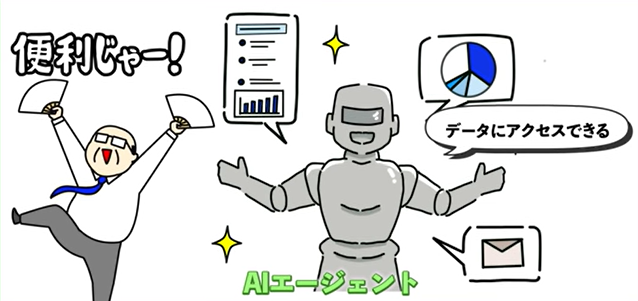
皆さん、自分専用のAIエージェント育てていらっしゃいますでしょうか?ここですね、AIエージェントって何?って思われた方も多くらっしゃると思いますが、このAIエージェントとは、皆さんが今まで馴染んできた「質問をしたら答えを返してくれるAI」ではなく、それに加えてですね、

実際に皆さんの代わりにパソコンを操作し、作業や仕事をしてくれるAI、これをAIエージェントと言います。

このAIエージェントを導入するだけで、普段何時間もかかっていたような作業がたった5分で終わるようになった。こんなのはもう当たり前なんですね。
何時間もかかる作業が5分で終わる
では具体的に何ができるのかを見ていきましょう。
例えば、この請求書が20枚ほど入っています。上司に「ああ、君、ちょっとこの請求書の内容をExcelにまとめてくれないか?」そう言われたら嫌ですよね。1つ1つ全部チェックしていく必要があります。こんな時には、AIエージェントに「このフォルダーの中の請求書を取引先、金額、日付に分けてExcelにまとめてください」そうお願いをすると、ほら、一瞬でまとめてくれます。これめちゃくちゃ時短ですよね。
えー、そしてこんなのも見てください。これは僕が動画編集をし終わった後、自動で作られるバックアップフォルダーなんですが、中には画像であったり音声データや、ま、色んなものがごちゃごちゃになっていて何がなんだか分かりませんよね。ではAIエージェントに「このフォルダーの内容を、それぞれのデータごとに仕分けをしてください」そう願いをすると、ほら、ちゃんと整理してくれております。中を見ると、ちゃんと種類ごとに分けられているのが分かりますよね。これすごくないですか?
えー、そしてここまででも十分すごいと思っていただけたとは思いますが、こんなものは超初級編。
次はアプリ開発を見ていきましょう。
アプリ開発も簡単にできる
冒頭の全世界監視アプリ、あれはね、僕が作ったものではないんですが、ま、あんなこともできてしまいますし、例えばこれは僕が自分のためだけに作ったダイエットアプリ。
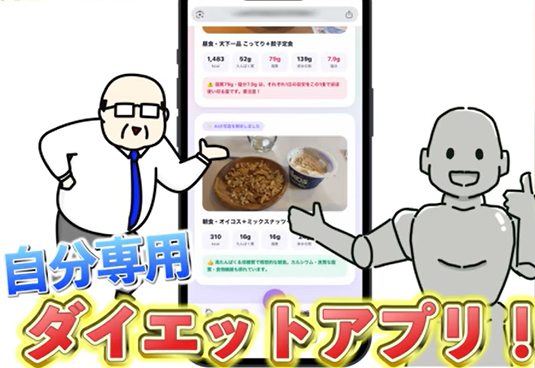
ま、毎日の食事をですね、このように写真に撮って投げてあげると、AIが分析してくれてカロリーであったり栄養素であったり、そういったものを教えてくれます。

えー、そしてですね、えー、この違うタブに入るとですね、今日1日の総合摂取カロリーこういったものが観れまして、えー、そしてまだお昼の段階なのに「すでにカロリーオーバーですよ」とこうやって教えてくれたりもします。で、あとはですね、えー、少し下に下がったところのここに「今日の栄養バランスはどうなのか」、えー、そしてですね、えー、ここですね、えー、「ダイエットするためには夜の食事はどうすればいいのか」、こういった総合的なダイエット計画を立ててくれます。これ結構便利でしょう。これなんと2時間ぐらいでできました。
あと僕が自分用に作っているのが、株取引サポートアプリですね。ま、これはね、あまり人にお勧めできるものではないんですが、今まで僕は毎日毎日株価をチェックし、世界情勢のニュースを勉強する必要がありました。

でもこれをAIエージェントに任せるとですね、ほら、このようにリアルタイムで世界中の株価をチェックしてくれて、えー、そしてここに表示されるんですが、世界情勢もリアルタイムで収集してくれているんですね。
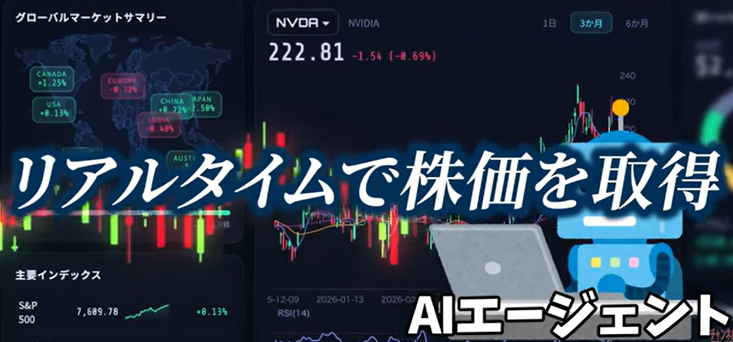
つまりは、株価のこういったチャートから読み取るテクニカル分析と、経済的な指標、マクロ分析を総合的に判断した上で、「今日はこの銘柄が面白そうですよ」とか「保有してる株のうち、これは手放してもいいかもしれません」、そのような投資アドバイスをしてくれるんですね。

ま、正直ですね、初めはバグも多いですから、初心者の方が投資に絡むアプリを作るというのは絶対にお勧めできないんですが、何が言いたいのかと言いますと、このように自己責任の範疇であれば、こんなことも知識ゼロでできてしまう。知識ゼロですよ。難しいコードは一切不要。

これがClaude Codeの画面なんですが、ここにこんな感じでですね、「全世界の株価と世界情勢のニュースをリアルタイムで取得し、トレードのアドバイスをしてくれる自分専用の株取引アプリを作ろうと思っています」このように日本語で語りかけるだけで、物の10分ぐらいで作ってくれるんですね。これめちゃくちゃすごいですよね。もう誰でもアプリが作れる時代です。

えー、長くなりましたが、ここまでが中級編です。
AIエージェントは育てる事でできる事が増えていく
AIエージェントの最もすごいところというのはですね、皆さん好みに育てあげることで、できることがどんどん増えていく、そういったところがすごいんですね。

どういうことかと言いますと、皆さんがAIエージェントを使って何をやりたいのかというのは、人によって違うじゃないですか。
例えば僕が「YouTubeで今バズっている動画をリサーチし、ネタを考えてください」こうお願いしてもですね、僕の番組とは全くかけ離れたネタ、例えばHIKAKINさんがやっているようなネタを「バズってそうですよ」って返されても使い物にはなりませんよね。
ここでAIエージェントを育てていくんです。まずはこういった場合、AIエージェントに僕のことを知ってもらう必要がありますよね。ですので「僕の番組をまずリサーチし、僕が普段発信してる内容であったり僕という人物像、そういったものを学習してください」そのように1度学ばせてしまえばですね、次から同じように「ネタを考えて」とお願いするだけで、僕の番組にふさわしいネタばかりを提案してくれるようになります。
えー、そしてそれだけではありません。その後ですね、会話を重ねるたびにどんどん性能が上がっていく。

そう、これでAIエージェントが僕専属の部下へと成長したわけです。

こんな感じで、AIエージェントのイメージというものは、超優秀な頭脳を持った新人、ま、例えば東大理三を卒業したスーパーエリート。

こんな人が皆さんの部下になるんだけれども、皆さんのことを全く知らないので、初めはミスばかりをしてしまう。ですので、その超賢い新人をですね、皆さん好みに育て上げ、働かせてくださいね、そんなイメージがAIエージェントなんです。
えー、そして最後にですね、AIエージェントというのは1人1つだけではありません。たくさん作ることができますので、複数作ってですね、このように会社組織のようにしてしまう。
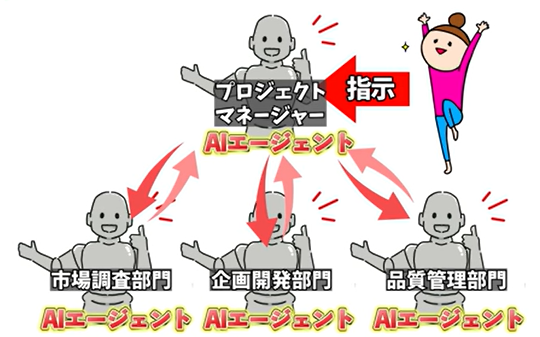
こうすることで、一気に生産性を上げたりすることもできます。

どうでしょうか?AIエージェントにちょっと興味が湧いてきましたよね。皆さんもこの動画を最後まで見ていただければ、AIエージェントのことを理解することができ、これぐらいのことであれば簡単にできるようになりますからね。
Claude Codeを選ぶ理由
なぜClaude Codeを選ぶのか。実はAIエージェントには色んな種類が存在します。
まず1番有名なのが、アンソロピックのClaude Codeを使う方法。そして次に、Googleのアンチグラビティ、もしくは最近発表されたばかりのスパーク、こういった強力なAIエージェントを使う方法。そしてOpenAIのコーディックスを使う方法。番外編としましては、マスであったりジェンスパーク、こういったアプリを使う方法にですね、
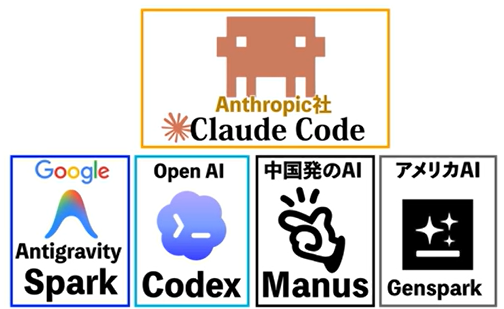
たくさんの種類が存在するんですが、僕がAIエージェントを理解するために初めに使うことをお勧めしているのが、このClaude Codeなんぜ。
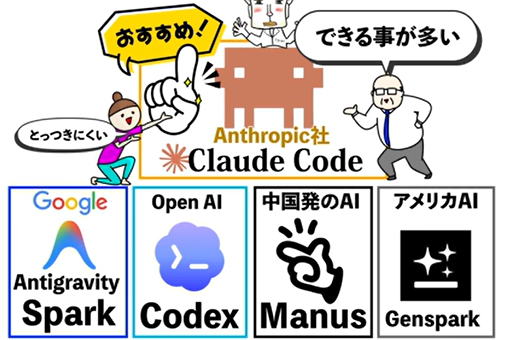
一言で言いますと、「できることが1番多いんだけれども、ちょっととっつきにくいかな」そういった立ち位置です。そして性能が1番高いとは言いませんよ。今撮影の段階では1番使えるAIだなと僕は思っていますが、最近ではOpenAIのコーディックス、これが同じレベルまで追いついていたり、Googleのスパークなんかもかなり期待度が高いんですね。と、先週まではこれが強かったけど、今週はこれが強いとか、もうその時々によってどれが1番優れているというのは言えないんですね。
えー、そしてさらにですね、このClaude Codeは、この中でも専門的なことができる分、少し難しいです。じゃあなぜ、このClaude Codeから始めるのがおすすめなのかと言いますと、実はこれらのソフトというのは、ほとんど同じ仕組みで働いているんですね。そしてその仕組みの基準を初めに作ったのが、このClaude Code。
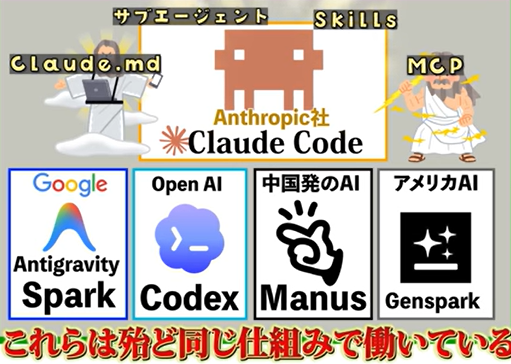
つまり、その後にできた他社のソフトというのは、このClaude Codeが作り出した基準、これを元にして作られていますので、つまりこのClaude Codeの使い方であったり概念、そういったものを理解すると、おのずとその他のソフト、これらの使い方や理屈というのを一気に理解することができる、そういうことなんですね。
ということで、皆さんが最終的に使うソフトというのは何でもいいんですが、この動画では初めてAIエージェントに触れる方のために、Claude Codeを使った本格的なAIエージェントの作り方であったり概念、そういったものを解説していこうと思います。

では次に、利用料金について説明していきたいと思います。AIエージェントを使う際は、月額利用料が必要となります。
Claude Codeの場合、AIエージェントはプロプランから使えますので、月額20ドル、約3000円程度ですかね。これめちゃくちゃ安くないですか?東大クラスの頭脳を持ったAI、これを何人雇ったとしても月額3000円。そう考えるとコスパいいですよね。

ただし、今この場ですぐに契約はしないでください。この動画はAI課金を進めるための動画ではありません。AIエージェントとは何か、どういう風に使うのか、そういった概念であったり操作法を学ぶための動画ですから、まずはこの後の操作説明を見て、「あ、これなら自分でも使えそうだな」「3000円以上の価値はあるな」そう感じた方のみ契約をするようにしてください。

なぜVS Codeを使うのか?
それでは次に、今回使うClaude Codeについて説明をさせてください。
Claude Codeとはアンソロピックが開発したAIで、この画面はデスクトップ版のアプリなんですが、ここを見ていただきますと、Chat、Cowork、Codeという3種類のタブがありますよね。

えー、そしてこのChatというのは、皆さんが馴染んでいるような、質問をしたら返してくれるといったChatGPTのようなAIです。しかしここではAIエージェントは働きません。
えー、そして、こちらのCode、これが今回使うものとなっております。で、ここでは先ほど紹介したChat以外に、AIエージェントが働きます。ただし、その分少し難しい、分かりにくいという問題があります。ですので「あまりITに詳しくない人でも使いやすいようにできないかな」そう考えて開発されたのが、この真ん中のCoworkです。
これは右側のClaude Codeとチャット、これの間のよう解な感じでして、Claude Codeよりは機能が制限されているんですが、その分知識がない人でも使いやすいように、画面表示などが少しカスタマイズされたAIです。ま、ですからぶっちゃけ「AIエージェントをすぐに動かせてみたい」そういった方であれば、このCoworkで十分っちゃ十分なんですね。
しかし、この動画の目的はですね、AIエージェントの概念をしっかり学習し、深く学んでいく、そういったところに目標を定めておりますので、今回はこちらのClaude Codeを使っていきます。ま、ぶっちゃけね、使い慣れるとこっちのClaude Codeの方が使いやすいんですよ。
えー、そしてですね、このClaude Codeは、この画面から直接操作して使うこともできますし、その他にもCLI版と言いましてね、ま、ターミナル版というものも別にあるんですよ。えー、しかしこの2つはですね、「今AIが何を行っているのか」、そして「AIが作ったデータがどんな形なのか」、そういったものが非常に見にくいというデメリットがあります。

ま、ですので今回はですね、VS CodeというMicrosoftが無料で提供している開発用のアプリ、これをまずインストールし、このVS Codeの中にClaude Codeをインストールする。こういった1手間かけることで、一気に見やすくなり操作性が上がりますので、今回はこのVS Codeも一緒に導入していきます。

VS Codeインストール手順
僕は普段Mac環境でClaude Codeを使っているんですが、Macの方には僕の設定がびっしりと入ってしまっていますので、今回はWindows環境でやっていきます。Macの方もほとんど同じですので心配しないでください。
えー、そして初めに一言言っておきますと、Claude Codeが使えるようになるためのインストール作業というのは、ちょっとだけややこしそうに見えるかもしれません。えー、ただしその設定さえ終われば、後はめちゃくちゃ簡単ですからね。
えー、それではまずVS Codeをインストールしていきます。ブラウザを立ち上げてください。そしてここに「VS Code」と入力して検索をしてください。そうするとこういったものが出てきますので、この1番上、ここに入りましょう。
はい、そしたらこういった画面となりますので、この右下の「VS Codeをダウンロードする」ここを押してください。そして、えー、ここではご自身の環境のものを選んでダウンロードしましょう。僕は今回Windowsですのでここを押します。
はい、ダウンロードできましたね。インストールしていきます。はい、これは同意をして「次へ」「次へ」と進めます。はい、インストールが終わりました。「完了」を押すとですね、VS Codeが立ち上がります。
えー、そしてこの画面はですね、「VS Codeにログインをしてください」と求めてきております。ま、このVS Codeにはログインしなくても使えますので、今はこのバツ印、こちらを押してオッケーです。えー、そうするとですね、これがVS Codeなんですが、ご覧の通り英語バージョンなんですよね。えー、ですのでまずはこれを日本語モードにしていきましょう。
日本語の拡張機能を入れよう
それではこの左側のこのボタン、ここでは拡張機能を追加することができるんですね。えー、それではここを押して、えー、そしてここに「Japan」と入力します。えー、そうすると1番上に「Japanese Language」こういったものが現れますので、このインストールボタンを押しましょう。
はい、一瞬で完了しました。えー、そうするとここを見て欲しいんですが、この右下のこのボタン、「Change Language and Restart」、こちらを押すと日本語が適用されます。
ま、ただしですね、このボタンが出ない方はちょっと手動のやり方がややこしいですから、手動の方法も一応解説しておきますね。えー、そのやり方はここに書かれています。
「Control」と「Shift」と「P」を押して、えー、そしてコマンドパレットを表示し、そこに「display」と入力して「Configure Display Language」こういったコマンドを選べばいい、そのように書かれていますね。やってみましょう。
それでは「Control + Shift + P」。はい、そうするとここにコマンドパレットが立ち上がります。では次に、ここに「display」と入力します。はい、えー、そうするとですね、えー、ここに目的の選択肢が出てきました。で、この選択というものはキーボードの上下で移動することができますので、この「Configure Display Language」、これを選んであげてエンターを押します。
えー、そうしますと英語モードか日本語モードか聞いてきますので、日本語を選んでエンターを押してください。そうすると再起動が求められます。はい、これで日本語モードとなりました。
VS CodeにClaude Codeをインストールしよう
えー、それでは次に、このVS CodeにClaude Codeをインストールしていきます。
えー、それではまたこの拡張機能ボタン、ここを押していただいて、えー、そしてここに「Claude」と入力します。そうするとですね、Claude Codeが出てくるんですが、必ずこの1番上、これをインストールしてくださいね。ここに「Anthropic」と書かれてあるもの、これが目的のものです。
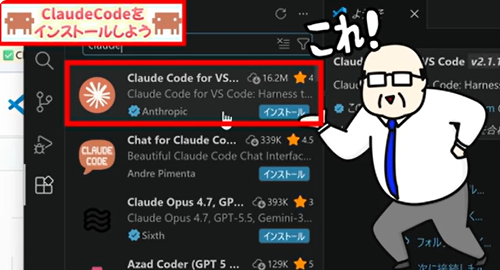
はい、えー、それではインストールしましょう。はい、えー、そうするとこういった画面となりますので、Anthropicを信用してあげてください。えー、そうするとまたこういったものが出てきます。これも「許可」ですね。
えー、そしてこの画面はチュートリアル的なものですので、この1番下の完了マーク、ここを押してください。はい、えー、これでClaude Codeがインストールされました。
えー、それではですね、次に今インストールしたClaude Codeと、皆さんのClaudeのアカウント、これを紐付けていきます。

それでは、右上のこのClaudeのボタン、ここを押して、次はこのボタンを押しましょう。えー、そして外部サイトを開きます。
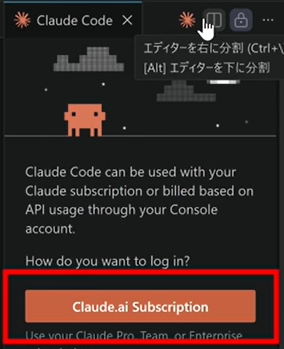
はい、えー、そしたらですね、ここでは皆さんのアカウントでログインするように求められていきますので、ログインしてあげてください。はい、ログインが終わりました。ここで前準備は全て完璧です。それでは一旦ここでVS Codeを再起動しておきたいですので、一旦アプリを終了させます。
AIの作業場所を作ろう
えー、それではですね、VS Codeを立ち上げ直す前にですね、Claude Codeが今後作業するための「作業場所」、こういったものを作っておきます。えー、それではここに作ってみましょうかね。えー、名前は何でも結構なんですが、それでは「AIの作業場」、このような名前にしておきましょう。

はい、えー、そしてですね、この後の説明のためにこんなものも中に入れておきたいと思います。これはですね、今僕はAIの歴史というものを勉強しておりまして、えー、それを文章化したものとなっております。えー、これをですね、中にポーンと入れておきますね。
はい、それではこの状態でVS Codeをもう1度起動していきます。では、先ほど作ったフォルダーを開いていきたいんですが、えー、その前にですね、今この画面はチュートリアル、ま、毎回出てくる関係のない画面ですので、2度と出てこないようにこのチェックをオフにして、バツ印で閉じておきましょう。はい、これでオッケーです。
では、先ほどのフォルダーを開いていきます。このエクスプローラーアイコン、ここを押してここからフォルダーを開くか、えー、もしくはですね、この上のファイル、ここからフォルダーを開く、ここを押して、えー、そして先ほどデスクトップに作ったこの「AIの作業場」、この中に入って「フォルダーの選択(セレクトフォルダー)」を押します。
はい、そうすると「このフォルダーの作成者を信用しますか」、このようなものが出てきますので、これを信用してあげてください。はい、このような手順をすることでですね、今後このClaude Codeは、この「AIの作業場」というフォルダーの中で作業するようになります。
そしてですね、このフォルダー、つまり今Claude Codeがいるフォルダーのことを「プロジェクトフォルダー」とも呼びます。このプロジェクトフォルダーという言葉、非常に重要ですので覚えておいてください。覚えやすいように今後もプロジェクトフォルダーと言いますね。
そしてここを見るとですね、そのフォルダーの中には「AIの歴史.txt」というテキストファイルが入っているんですよ、そういったことがここで分かるわけです。
新しい会話を立ち上げよう
それではAIと会話をできる場所、ニューセッションを作っていきましょう。この左にあるClaudeアイコン、ここを押してですね、ここで「New Session」、新しい会話を始めてください。

はい、そうするとここでClaude Codeと会話をすることができるんですね。えー、試しにですね、ここに「こんちゃ」と入れて挨拶をしてみましょう。はい、そうすると「こんちゃ。何かお手伝いできることはあるかな?」こう返してきてくれます。はい、このようにですね、今後はここでClaude Codeと会話をしながら作業をしていくんですね。
一般的な使い方の例を紹介
それでは一般的な使い方のデモンストレーションとして、簡易的な作業を与えてみたいと思います。
はい、それではまたおさらいとして、このエクスプローラーに戻りましょう。はい、そうするとですね、このプロジェクトフォルダーの中には「AIの歴史」というテキストファイルが入っていますので、AIにこの内容を読んでもらって、この内容をパワーポイントにまとめてもらいましょう。えー、それではこのチャット欄に指示を与えていきます。
えー、僕はですね、普段は音声入力を使って指示を与えています。ですので今回もちょっと失礼して音声入力を使いますね。
「プロジェクトフォルダーの中にある資料を読み、内容を理解した上でパワーポイントにまとめてください。図を用いた説明で分かりやすい資料にしてください。」

はい、えー、このような感じでお願いをしてみましょうか。はい、そうすると動き出しましたよね。
えー、まずプロジェクトフォルダーの中身を確認してくれていますね。えー、そして「AIの歴史」というテキストファイルを見つけてくれました。読んでくれているようです。えー、そうするとですね、作業を一旦中断し、許可を求めてきました。
そう、これはですね、AIが実際に皆さんのパソコンを操作してるわけですから、変なことが起こらないように、AIが何かをするたびに「これをしていいですか」と許可を求めてきてるんですね。例えば今回であれば「パソコンの環境を確認してもいいですか」と聞いてきてるわけです。ですので、これに許可を与えてください。
はい、そうするとまた動き出しました。えー、しかしそうするとですね、またこのようにAIが作業をするたびに、毎回許可を求めていきますので、ボタンを押してあげる必要があるんですね。ま、この許可を求めてくる頻度というのは変えることができますので、後でまとめて解説します。
はい、出来上がりましたね。大体7分ぐらいかかったでしょうか?えー、それでは見てみるとですね、作成したものとしてここにパワーポイントのファイルが出ていますね。えー、そしてプロジェクトフォルダーの中を見ると、ここにパワーポイントの資料が追加されています。
では、これを視覚的に見ていきましょう。デスクトップに戻ってこのフォルダーの中を確認すると、はい、ちゃんとパワーポイントがありますよね。開いてみましょう。そうすると、はい、こんな感じでパワーポイントの資料にまとめ上げてくれるんです。
どうでしょうか?こんな感じで使っていくというのが、Claude Codeの基本的な操作法となります。えー、ただしですね、見てもらったら分かるように、この資料、ちょっとダサめよりのダサめですよね。そうなんです。何も育てていない初期状態では、これぐらいのことしかしてくれません。
Claude Codeというのは、育て上げて初めて1人前の作業をしてくれるようになりますので、ここからはClaude Codeを育てるために、まずは基本的なことから学んでいきましょう。
画面と操作方法の説明
それではまず、操作方法の説明からやっていきたいと思います。
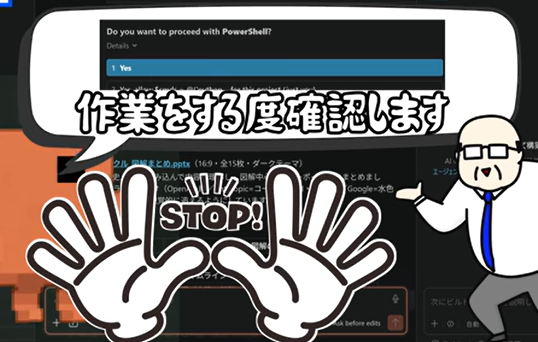
先ほどAIは何か作業をするたびに、いちいち許可を求めて止まっていましたよね。あれの頻度はここで変えることができます。
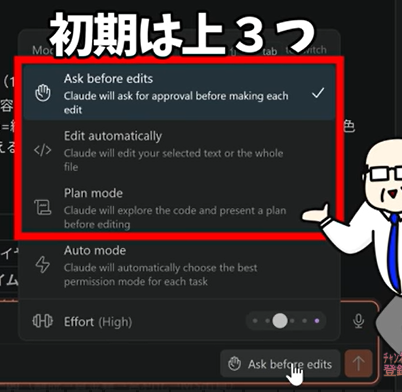
はい、皆さんの画面は初め、おそらくこの上の3つしか表示されていなくて、そしてこの1番上の「Askモード(アスクモード)」、ここにチェックが入っていると思います。
これはアスク許可モードですので、何をするにしても必ず毎回皆さんに許可を求めていきます。1番安全な代わりに、ちょっとめんどくさいモードでもあるんですね。
えー、そしてその次の「Editモード(エディットモード)」、編集モードというのは、通常の編集ぐらいであれば自動実行してくれて、えー、そして危険な可能性のある操作、そういった時のみ確認を求めてくる、そういったバランスモードですね。
えー、そして3つ目、「Planモード(プランモード)」、計画モード。これはですね、こちら側が「何かしてください」と初めにお願いをした時、いきなり作業を始め出すのではなくて、まずは「プランニング、こういったものをやろうと思ってるんですよね」っていう風な計画を立ててくれて、ま、ですのでそれに対し我々が許可をしたものに対して実行されていく、そういったプランとなっております。
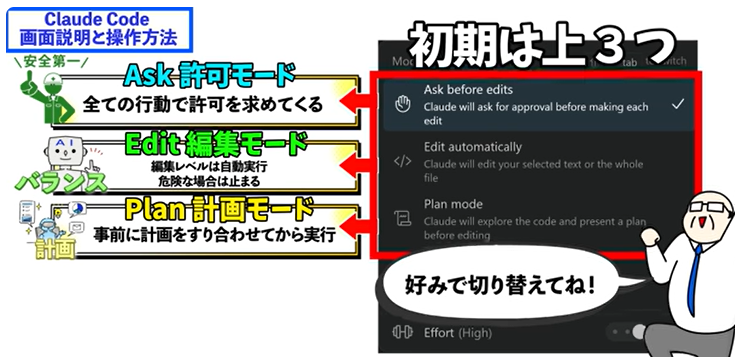
ま、ですので皆さんがやる作業によって、ここをポチポチと切り替えながら進めていくことをお勧めします。
えー、そしてですね、ここに「Autoモード(オートモード)」こういったものがありまして、これが実は1番おすすめではあるんですよね。ま、自動運転モードと言いまして、Claudeが全て自分で判断し、ガチガチ作業を進めていって、本当に危険な時だけ一旦止まってくれる。
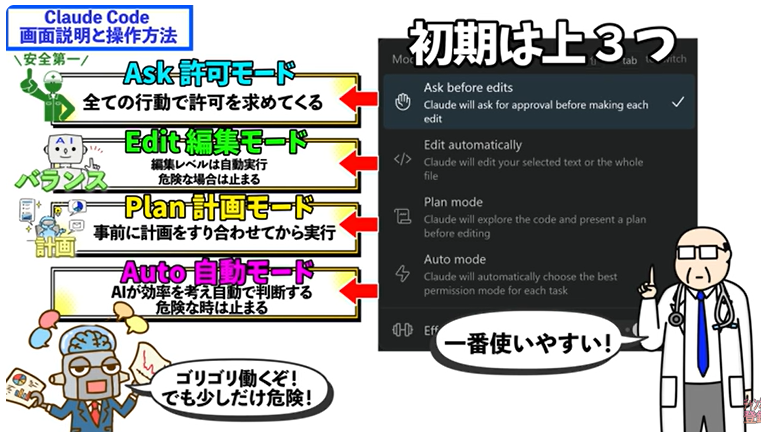
こういった先ほどのエディットモードよりも、もう少し自由にAIが動き出す、こういったプランですので、慣れてきたらこれが1番使いやすくはあるんですが、このプランはですね、「Maxプラン」というちょっとお高いプランに入っている人しか使えませんので、おそらく皆さんはこれは使えないと思います。
ま、どうしてもですね、毎回毎回許可を押していくのが面倒だという方はですね、あまりお勧めはできないんですが、このボタンからですね、
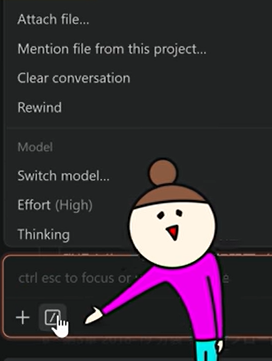
1番下に下がったところにあるこの「Setting(セッティング)」、
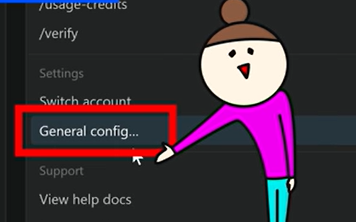
ここに入ってですね、この1番上のここ、ここにチェックを入れると、
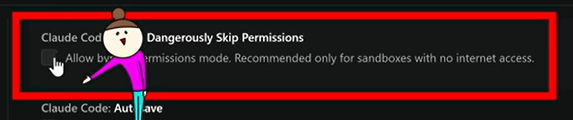
えー、ここになんとですね、「Bypassモード(バイパスモード)」というものができるんですね。
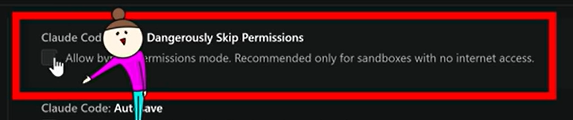
バイパスですから、これは許可を一切求めてこない、もう自由にやってくださいねという状態です。これは非常に危険なモードですので、絶対にお勧めはできないんですが、ま、しかし上級者になってきてですね、この後説明する「AIに対する指示書」、こういったものをしっかり作ってAIをコントロールできるようになれば、部分的にこれを使うことで効率的な場合もあります。ま、しかし初めは絶対に使わないでくださいね。こういったものがあるんだなということだけ覚えておいてください。
はい、それでは次行きましょう。次は下の「Effort(エフォート)」。これの説明なんですが、
思考の深さEffortって何?
このEffor(エフォート)というものはですね、AIがどれだけ深く考えるかというものになっております。初めは「High」になっていますよね。ま、会話であったり文章作成、これぐらいのものであれば「High」で十分です。
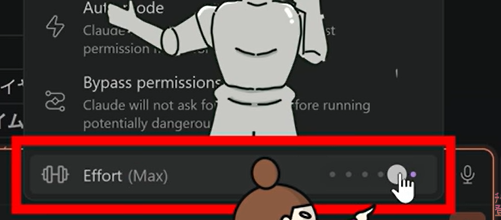
えー、そしてこれはですね、右に行けば行くほど深く考える、そういったものとなっておりますが、深く考えれば考えるほど返ってくる返答に時間がかかるようになり、さらには「トークン」というAI使用料も増えていってしまいます。
ですので、何かアプリを作る時とか、深く考えて計算してから実行して欲しい、そういった場合だけグッと右に上げて使い、えー、そしてまた会話とか文章作成レベル、そういったものになればこの「High」ぐらいにしておくのが1番いいのかなと思います。
はい、それでは次の説明行きます。次はAIの頭脳を選択していきましょう。
頭脳のレベルを選ぼう
それではまずここに入ってですね、

えー、そしてこの「Switch Model」、ここを押しますとAIの頭脳を見ることができます。
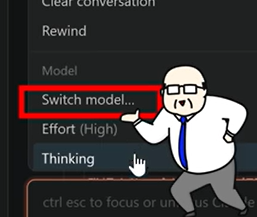
えー、ここにはOpus(オパス)、Sonnet(ソネット)、Haiku(ハイク)というものがありましてですね、そしてさらに撮影段階のタイミングではまだなかったんですが、今の現時点では新しい最高頭脳として「Fable(フェイブル)」というものも追加されました。そしてこれらは上になればなるほど賢いモデルです。
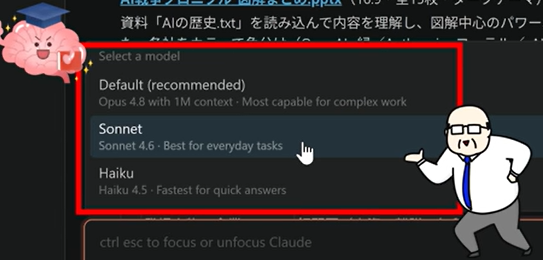
えー、 shadow僕の場合はデフォルトがこのOpusになっていますが、これは僕がMaxプランに入っているのでこれがデフォルトになっているだけでして、おそらく皆さんはこのSonnetがデフォルトになってると思うんですね。
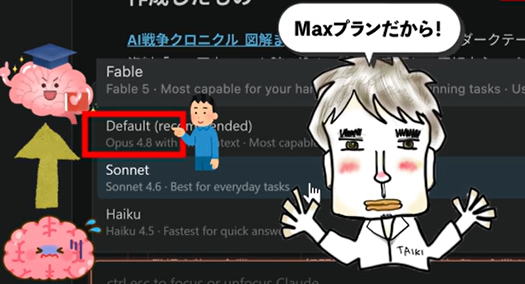
それが理想的です。この1番上のOpusというのは非常にコストを使いますので、プロプランだとすぐに利用上限が来てしまい、1時間使えなくなってしまいます。
ま、ですので普段はこのSonnetで運用していただいて、えー、そして難しい処理をするようなポイント、そのポイントだけこちらのOpusに切り替えて使っていく、そういったやり方で運用するのがおすすめですね。
コマンドを理解しよう
はい、えー、それでは次の説明。次はですね、またこちらに戻って下を見ていくと、はい、このように何かスラッシュの入った呪文がたくさん並んでいますよね。これは何かと言うとコマンドというものです。
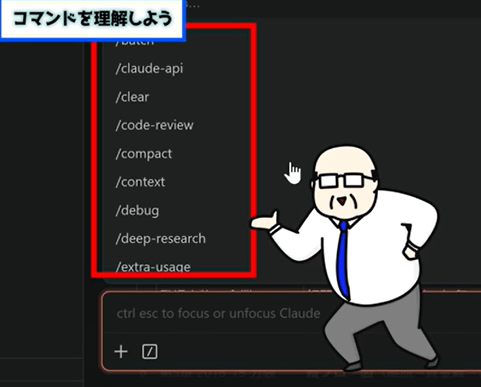
このコマンドと呼ばれる呪文を打つことで、Claude Codeに特定の指示を与えることができます。
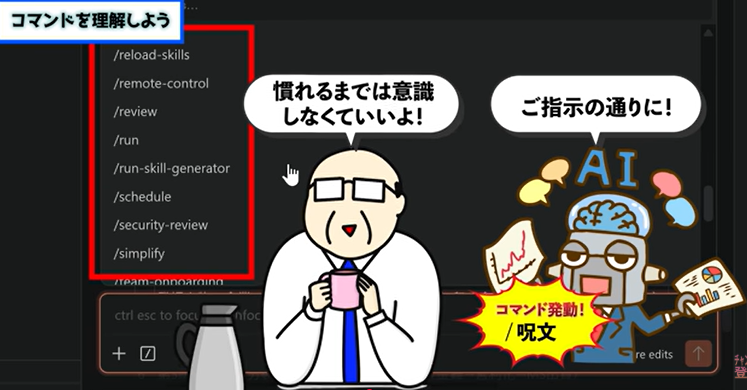
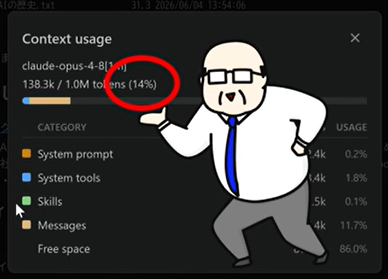
ま、初めの頃はね、これあまり意識しなくていいので、こんなものがあるんだなって思っていただけたら結構なんですが、ま、よく使うものだけをピックアップして紹介しておきますと、えー、ここに「/context(スラッシュコンテキスト)」、こう打ちますとですね、ここにコンテキストというものが呼び出されます。
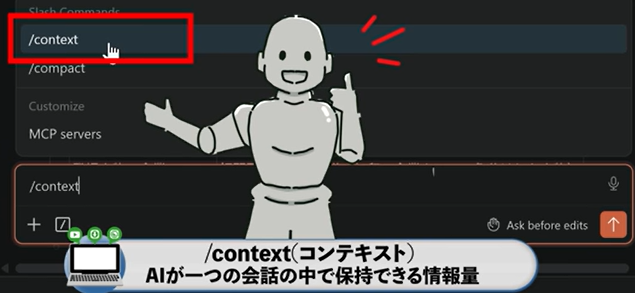
ま、これはですね、「AIが今この会話でどれぐらいの情報量を記憶していますか」、そういったものが出てくるんですね。押してみましょう。はい、ここ今14%と出ています。
実はAIの頭脳って人間と同じで、1つの会話で保持できる情報量、そういったものに限界があるんですよ。
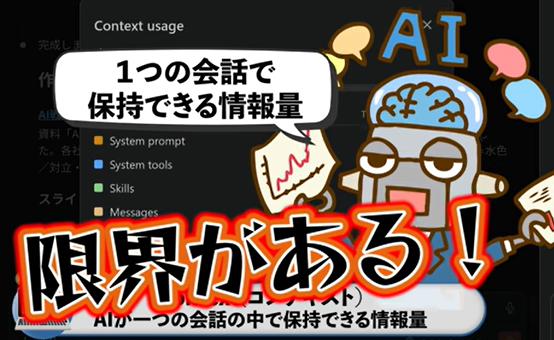
溜め込みすぎると疲れてしまい、性能が落ちてしまうんですね。
えー、例えばですが、えー、今この会話はですね、先ほどパワーポイントを作ってもらった時の会話なんですが、履歴を見るとずらっとすごく考えてくれていて、長い文章を書いてくれています。えー、そしてAIがこの1つの会話の中で保持できる情報量、これのことを「コンテキスト」と言います。
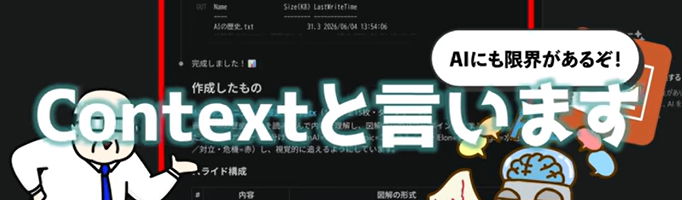
えー、ですので、今先ほどのですね、えー、この会話の中ですでに14%使っていますよということになっております。
えー、これはですね、Claude Codeの開発者のフォーラムを見ますと、このコンテキスト使用量が40%ぐらいを超えた辺りから、徐々に徐々に判断能力が下がっていく、そういったことが書かれていました。
ま、正直なところ、性能低下を気にしないのであればそのままいくらでも使い続けることができるんですが、ま、難しい作業をやる時ですね、性能を気にしなければいけない時は、この会話の履歴を引き継いで新しい会話に切り替えるとか、この履歴を削除するとか圧縮するとか、そういった色んな方法を使って頭脳の容量を開けてあげる必要があります。
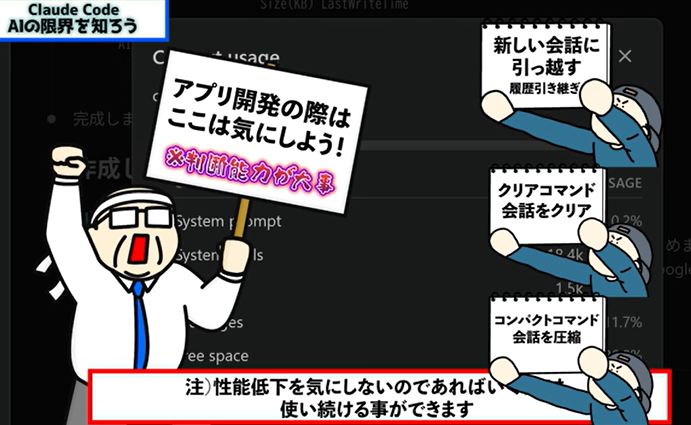
ま、ですので、ここでもう1つだけ覚えておいたら便利なコマンド、こういったものを紹介しておきます。えっとですね、ここに「/compact(スラッシュコンパクト)」、こう打つとここにコンパクトというものができます。
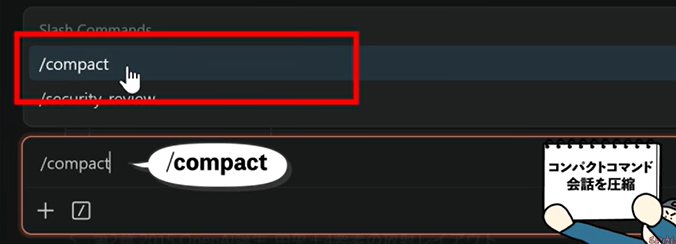
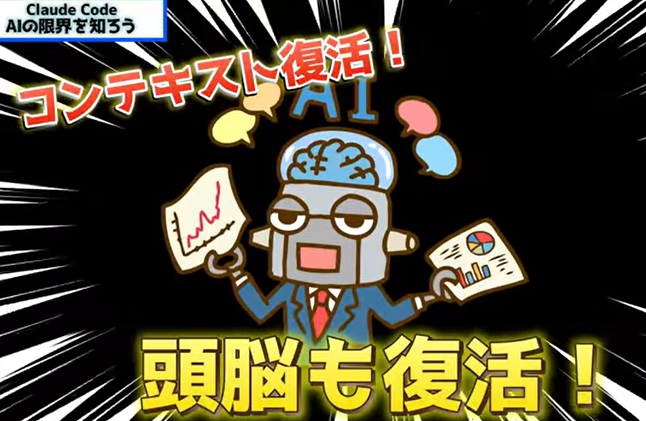
ま、これは圧縮という意味でして、これを押すと過去のこの長い会話、これを要約してくれて圧縮してくれますので、使ってしまったコンテキスト量、使える頭脳量というのをググッと回復してくれる、そういったコマンドとなっております。
ま、このようなですね、色んなコマンドというのがたくさんありますので、これ以上ここでは深く説明はしませんが、もし興味のある方はですね、えー、こういった方法がおすめです。
AIに操作マニュアルを作らせよう
そう、Claude Codeの使い方はClaude Code本人に聞けばいいんです。それではやっていきましょう。

このClaude Codeに入って、えー、そして今この「こんちゃ」という会話のところにいますので、新しい「New Session」、これを立ち上げてあげてですね、えー、ここにまたちょっと音声入力で失礼します。

「Claude Codeのコード一覧について見やすい表と説明を作り、後から見直せるようにプロジェクトフォルダーに保存してください。」

はい、えー、このように指示を出すといいですね。
はい、そうするとできたようですね。エクスプローラーに戻ってみましょう。はい、えー、そうするとここに「コマンド一覧.md」というファイルが作られています。これをクリックしてみましょう。はい、そうするとこちらに展開されました。
はい、そしたら見てください、このコマンド一覧。こちらコマンドですね。このコマンド一覧に対してこういった説明文を入れた表、こういったものを作ってくれたのが分かると思います。こういった使い方すごく便利ですから覚えておいてくださいね。
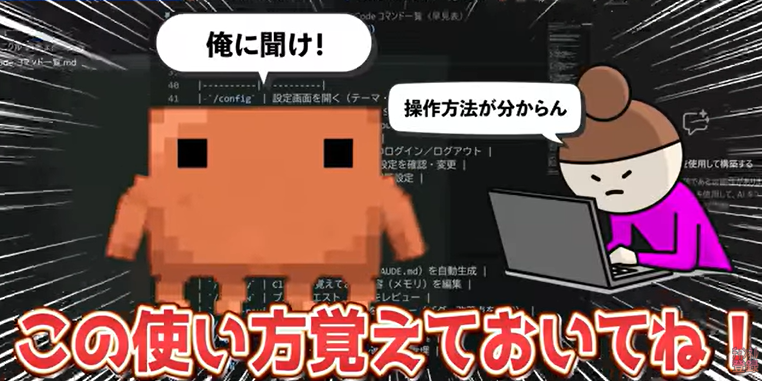
操作法が分からなくなったらAIに聞く。設定して欲しいものがあればAIに設定してと言えば何でもやってくれます。これがAIエージェントの強みなんです。
それでは次は、AIが働くプロジェクトフォルダーのルールというものを学んでいきましょう。
AIが働く作業フォルダのルールを知ろう
それでは左のエクスプローラーを見ていきましょう。
少しおさらいになりますが、今はこのデスクトップに作られた「AIの作業場」というフォルダー、ここが開かれておりますので、ここがプロジェクトフォルダーとなります。そしてその中にはこのように、AIが作成したファイルがどんどんできていきます。
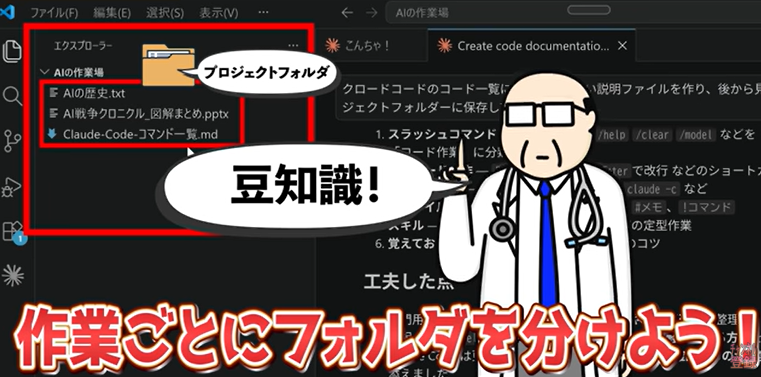
ですので、1つのフォルダーの中で何でもかんでもやってしまうというわけではなく、毎回やる作業というのが決まっているのであれば、その作業ごとにフォルダーを分けてあげて、そこで作業を行うというのがポイントです。

えー、ただしここで1つルールがありまして、例えばフォルダー分けをする作業に全く相関性がない場合、例えば「執筆作業をお願いするフォルダー」、えー、そして「経理の事務作業などをするフォルダー」。そういった業務の場合は、これお互い相関性がないじゃないですか。

そういった場合は、デスクトップ上に2つの作業フォルダーを作り、毎回そのフォルダーにClaude Codeを移動させてあげてから作業を行う。

こういうことをすればオッケーです。そうすることで、この状態ではこれらのフォルダーは独立し干渉しにくいですから、情報が整理されてすっきりします。

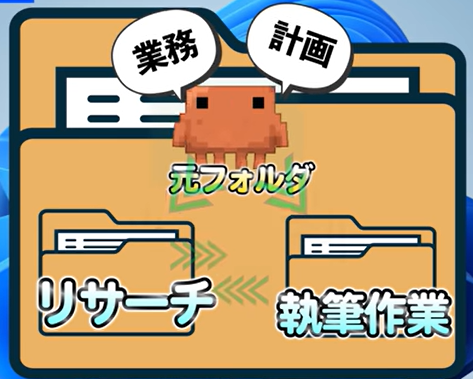
しかし一方で、複数の作業に相関性がある場合、

例えばですね、「リサーチ作業」というものを行って、えー、そしてその結果を元に「台本を書く執筆作業」、そういったものがある場合、これらは関連しますよね。

そういった場合はですね、まず何か1つ大元のフォルダーを作り、その中に作業ごとのフォルダーを作っていく。

えー、そしてClaude Codeは作業ごとにフォルダーを移動させるのではなく、ずっとこの大元のフォルダーにいながら作業を行う。こういった状態にしてあげるとですね、ここで行った会話であったり計画、こういったものを簡単に下位フォルダーに引き継ぐことができますので、こういった運用ルールというのも覚えておいてください。
はい、それでは次のおさらいです。次は、
会話の切り替え方法とそのルールについて知ろう
このClaude Codeのボタンに入ってください。
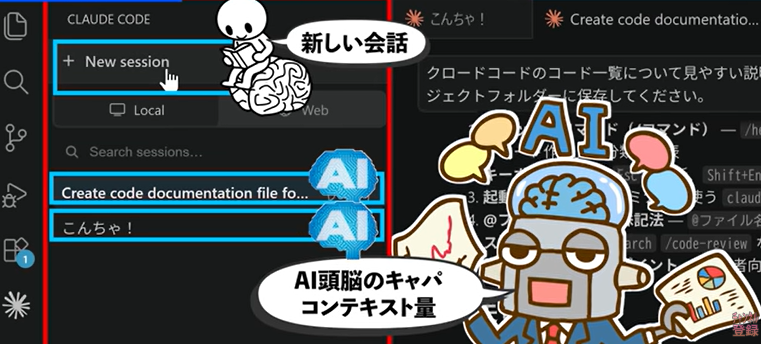
えー、そしてここでは今見ているフォルダー、プロジェクトフォルダーの中でどんな会話をしたのか、そういった履歴がここに一覧として出てきます。えー、初めはですね、「こんちゃ」という会話をした後、ここでパワーポイントを作ってもらいました。えー、そして次の会話ではコマンド一覧を作ってもらいましたよね。
えー、そして先ほど説明したAIの会話限界量、コンテキスト量というのは、この会話1つ1つ別々に上限が決まっております。会話量が長くなってしまいますと、AIの判断能力がどんどん下がりますので、1つのセッションの中で色んな会話を話すのではなく、違う会話になった場合は必ずこの「New Session」、ここで新しい会話を作って始めてあげる、そういったことを覚えておいてください。
はい、それでは次の説明。
CLI版もインストールしておこう
今見てもらっているこの画面は、VS Code版のClaude Codeです。今までの説明通り、すごく見やすくって分かりやすいシステムなんですね。
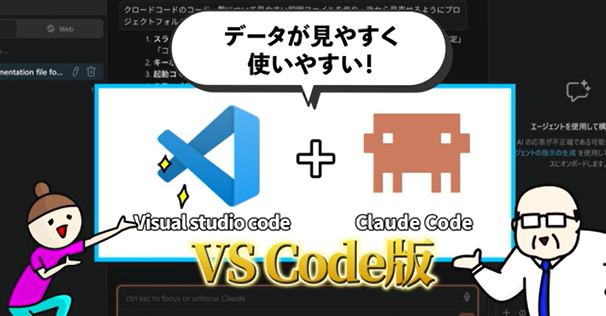
で、しかし若干の機能制限がかかっております。先ほども少し説明しましたが、Claude Codeにはこれとは別に、CLI版(ターミナル版)というものがありまして、そちらが完全版なんですね。そう、このターミナル版じゃないとできない作業というのもあります。
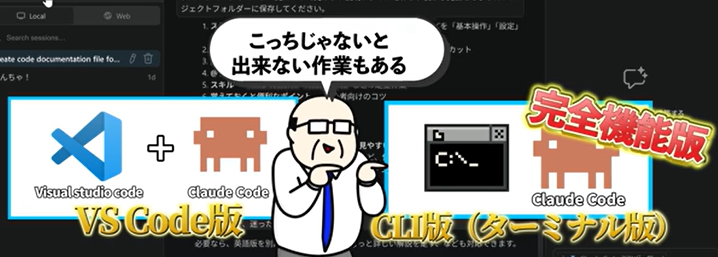
ま、ですので、使い慣れてきたらこういったターミナル版を使わなければいけないタイミングというのが必ず出てくるんですね。えー、そういった場合はこの画面上でターミナル版を動かすことができます。
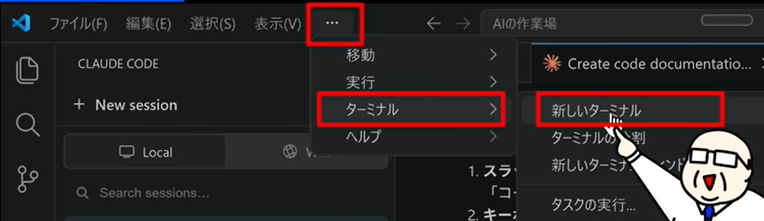
えー、そういった時はですね、この上のここを押して、そして「ターミナル」、「新しいターミナル」というものを押してあげましょう。はい、そうするとここにターミナルが開きました。
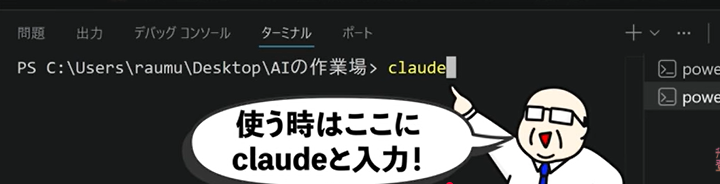
ま、しかし今この状態では、このターミナルにClaude Codeをインストールしていませんので、まだ使うことはできません。ま、実際に使う時はですね、ここに「claude」と打つと、ま、本来であれば使えるんですが、ほら、今はインストールが済んでいないので使うことができません。
ここで問題です。このCLI版(ターミナル版)のClaude Codeをインストールする方法、これちょっと皆さん考えてみてください。おそらくインストールの方法なんて分かりませんよね。さあ、悩んだ時はどうするのが正解だったでしょうか。
えー、先ほど一度お伝えしましたよね。そう、何か分からない時はAIに聞いてやってもらう、これが1番の近道です。えー、それではおさらいとしてお見せしますね。
それではですね、ここで「New Session」を開いて、えー、そして「Claude CodeのCLI版をインストールしてください」、はい、こうやってお願いしてみましょう。えー、そうするとですね、意外と早く終わると思います。はい、終わったようです。結構早かったですね。
はい、それでは一度バツ印で閉じて、えー、再起動させます。はい、えー、復活しました。それではここに「claude」と打つとですね、はい、えー、ここからはログインしなければいけないんですが、このようにターミナル版も使えるようになりました。
はい、ということでここまでで一旦ですね、操作方法の説明とフォルダー管理、えー、そして作業の進め方、そういったものについて説明してきました。

えー、それではここからはですね、Claude Codeを育てるために必要な「claude.md」の役割、そして増やすための「スキル」、そしてさらには活動範囲を広げる「外部連携」、最後に「サブエージェント」といったものについて紹介していきたいと思いますよ。

【重要】Claude.mdを理解しよう
それではここからは、Claude Codeに、渡す自己紹介カード「claude.md」について説明したいと思います。

Claude Codeは、ニューセッション(新しい会話)を開くと、過去の会話で話した内容は引き継がれません。
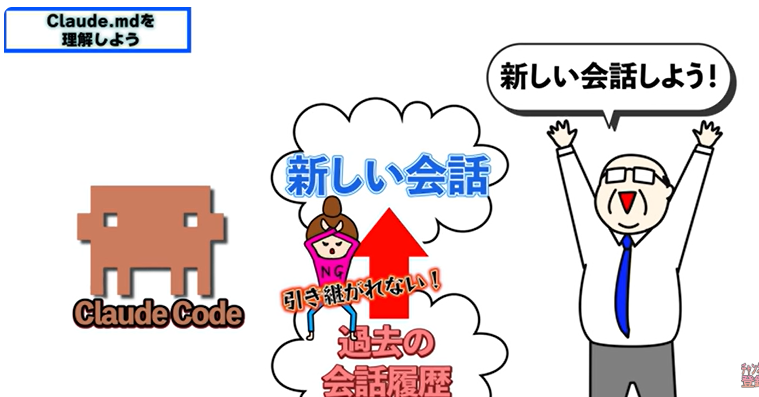
つまり、新しい会話を作るたびに毎回「初めまして」の状態から始まります。

ですので、皆さんの人物像、どんな人でどんな言葉や回答を好むのか、あとこのプロジェクトフォルダーでは何の作業をやりたいのか、そういったものを毎回教えるというのは面倒ですよね。

そんな時に便利なのが、この「claude.md」。
これはClaude Codeに渡す自己紹介カードのようなものでして、例えば「私は広告代理店の仕事をしています。返答は日本語で簡潔に返してください。このプロジェクトフォルダーではこんな作業をやろうと思っています。」
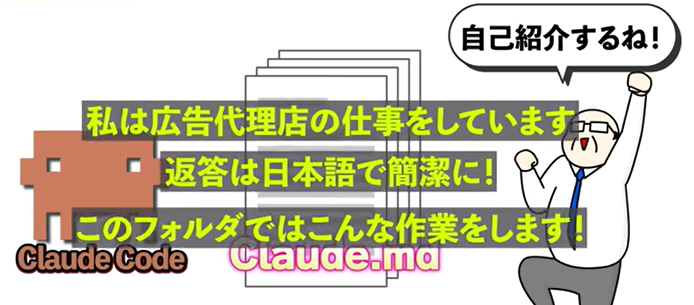
こういった大まかな概要をあらかじめ「claude.md」に書いておくことで、Claude Codeは新しいセッションを開始した際、まずはその内容を読み込んでから作業を始めるようになります。
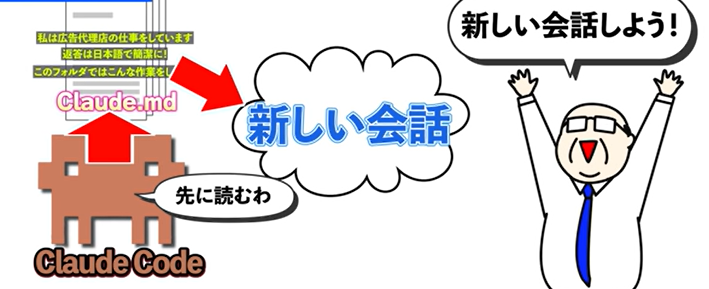
ですから、毎回同じ説明を繰り返す必要がなくなるんですね。ただ、ここで大切なことはですね、claude.mdに書くことは、あくまで皆さんの人物像や役割、目標であったり大まかな制約、それだけにとどめておく必要があります。細かなルールやマニュアルのようなものは書かない。

それがポイントなんですね。初めは3行ぐらいにとどめておき、後から少しずつ追加するというのがポイントです。
では次に、どうやってこのclaude.mdを作成すればいいのか、それは「Claude Codeに作ってもらう」というのがおすめです。
チャット欄にですね、「このプロジェクトのclaude.mdを作ろうと思っています。返答は日本語で簡潔に返してください。このプロジェクトフォルダーではYouTubeのリサーチをやろうと思っております。」このようにチャット欄で伝えれば、自動で作ってくれます。えー、そうするとしばらく待っていますと、このように「このフォルダーでのリサーチの目的は何ですか」と聞いてきてくれます。ま、ですので、適当なものを選んで進んであげてください。
そうすると、はい、もうすぐに出来上がりました。そしてですね、今作られたファイルは、このエクスプローラーのここから確認することができます。はい、ここに「claude.md」ありますよね。
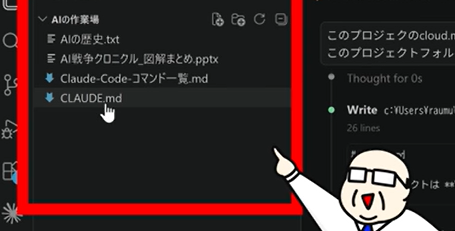
クリックをしてみると右側に表示されました。ですので、この内容を確認して手動で修正してもいいですし、えー、もしくはですね、またチャット欄に戻って、えー、このチャット欄で修正の要望を出すと修正してくれたりします。

ここまでで、claude.mdの概要について理解できたと思います。しかしここで1つ、疑問が湧いたかもしれません。
Claude.mdには2種類ある
違うフォルダーで違う作業をする時、そこにもclaude.mdを作らなければいけないのでしょうか?
はい、実はその通りなんですね。
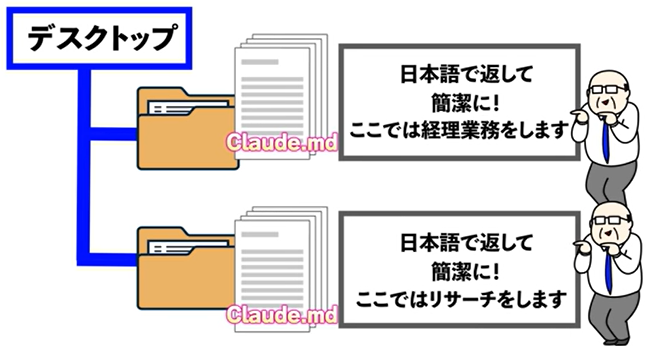
そのフォルダーで行う作業の内容というのは、そのフォルダーのclaude.mdを作ってそこで伝える、ということをお勧めします。
しかしですね、この場合、この2つの内容に共通した事項、そういったものが出てきますよね。例えば「日本語で返して」とか「簡潔な返答を好みます」とか、

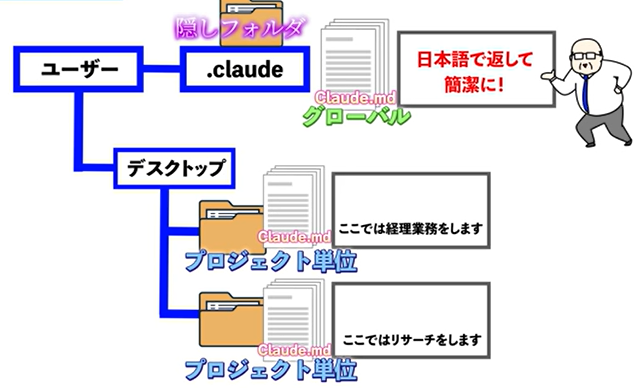
そういった全てに共通する内容そういったものはどうすればいいのかと言いますと、実はclaude.mdには「グローバルなclaude.md」、これと、先ほど作った「プロジェクト単位のclaude.md」、この2種類が存在するんですね。
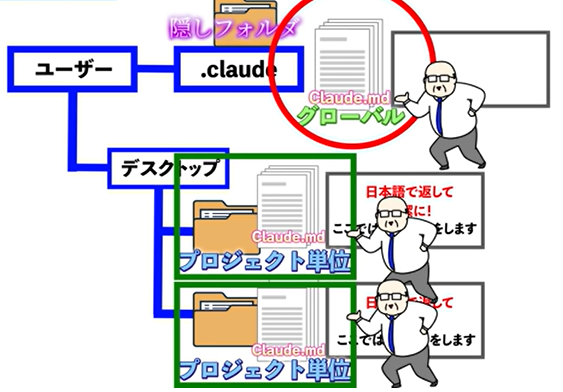
ま、つまり、全てのプロジェクトに共通する内容はこちらの「グローバル」の方のclaude.mdに書き込んであげると、その配下のプロジェクト全てに適用されますので、これも覚えておいてください。
僕のおすすめとしましては、このグローバルの方には安全ルールとして「ファイルの削除は必ずUI上で確認すること、許可がない状態では絶対に削除しないこと」こういった内容を入れておくことをお勧めします。
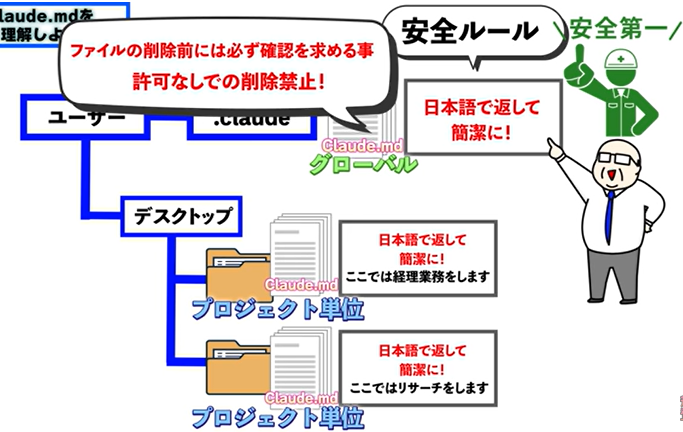
AIエージェントはパソコンのファイルを直接操作することができる分、リスクもどうしても出てしまうんですね。大切なデータを消されたら溜まったものではありません。
ですので、このように安全ルールとしてグローバル側に「勝手なファイルの削除を禁止する内容」や、「削除する場合は本当に削除するのではなく、別にゴミ箱のようなフォルダーを作ってそこに移動させること」、そういったルールを作るというのもおすめです。

そして、これらの内容をどうやってグローバルとプロジェクトに割り振るのかと言いますと、「今から言う内容はグローバルの方のclaude.mdに追加してください」そうお願いをするとグローバルの方に書き込まれ、えー、そして「プロジェクトの方のclaude.mdに追記してください」とそのように言うと、プロジェクト側に追記されます。

えー、そしてこのグローバルの方のclaude.md、これはどこに収納されているのかと言いますと、パソコンの「ホームフォルダー」と呼ばれるところに「.claude」というね、隠しフォルダーが作られるんです。WindowsであればCドライブ直下の「ユーザー」というフォルダーの中、Macであれば「ユーザー名」のフォルダーです。隠しフォルダーとして存在しますので、普段は見ることはできませんが、Macであればキーボードで「Command + Shift + .(ドット)」を同時に押すと見れますし、Windowsならエクスプローラーの「隠しファイルを表示する」ここにチェックを入れると見ることができます。
【重要】スキルを学ぼう!
次は、スキルについて学んでいきましょう。スキルとは、AIに特定の作業手順を教えるような内容です。

これが1番大切なんですね。AIエージェントにスキル、ま、つまり色んな業務手順を教えることで、様々なことができるようになるんです。
(※ここで、複雑なスキルの概念を分かりやすく図解します)
そしてこのスキルの作り方なんですが、これもやはりAIに任せましょう。まずは普通にチャットをし、色んな指示を出しながら試行錯誤をして、何かの業務を達成したとします。
ま、今回はですね、YouTubeでバズっている動画をリサーチしてもらうという仕事をお願いしました。そうすると、こんな感じのいい感じにまとめてくれましたので、この仕事が気に入ったとしましょう。そういった場合は、このチャット欄に戻って「今やった内容を『YouTubeリサーチ』という名前でスキルにしてください。そしてどのようにスキルにしたのかというのを確認するために、出来上がったスキルを開き表示してください」このように言うといいんですね。
ま、ちなみに、スキル名に日本語の名前を使うというのはマニュアル的にはあまり良くないんですが、調べたところ問題ないらしいですから、僕は日本語で使っています。はい、そうするとスキルが出来上がり、内容を見ることができました。

えー、そしてこのスキルの内容は日本語で分かりやすく書かれていますので、直接打ち替えることで自由に編集することができますからね。しかし、ぶっちゃけこのスキル内容をグレードアップさせるという方法は、この後やってお見せしますが、これもやはりAIに任せた方がおすめです。
スキルを発動してみよう
えー、そして、今作ったスキルを発動する時は、チャット欄に「/YouTubeリサーチ」このように入力をして呼び出してもいいですし、また「YouTubeをリサーチしてください」とニュアンスで伝えるだけでも、自動で過去に作成したスキル一覧から内容に合うスキルがないかを探し出し、自動で発動してくれます。
そしてさらにはですね、「YouTubeリサーチスキルを使って、今度はもっと広範囲のジャンルを調べるよう、試行錯誤をして試してみてください」

このように、特定のスキルを使うんだけれども、そのスキルにさらに特別な注文をつけて発動をお願いする、このようなこともできます。
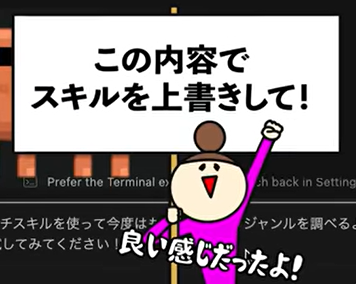
そうすると以前とは違う結果が返ってきますので、もしその結果が気に入った場合は「今の結果は良かったので、この内容でスキルを上書きしてください」とそのようにお願いをすると、スキルがグレードアップされるわけです。

そう、AIエージェントを育てるというのは、まさにこういうことなんですね。スキルを育てることで、どんどんできることが上がっていく。
例えばこれはゲーム『ファイナルファンタジー』で例えると、初めて作ったスキルは「ファイア」とか「ブリザード」とか、そのレベルであまりいい結果はもたらしません。しかし、何度も何度も試し、そのスキルを改善させていくことで、そのスキルは「ファイガ」とか「ブリザガ」に進化していき、最終的には「アルテマ」のようなとんでもないスキルに育て上げることができるんです。
【超重要】誰もが勘違いするポイント!
ここまででclaude.mdとスキルについて学んできましたが、ここで多くの人が、先ほどのclaude.mdとこのスキルのことを混同していらっしゃいますので、この2つの違いはしっかり理解してください。
claude.mdは自己紹介カード。スキルは業務マニュアルです。
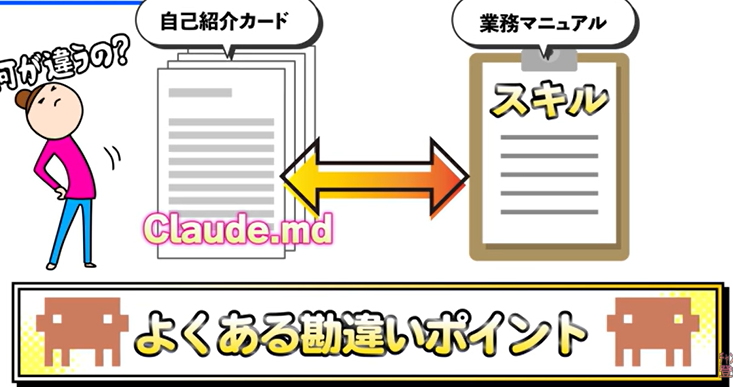
例えばこれを分かりやすいようにコンビニで例えると、「claude.mdは契約書、スキルは業務マニュアル」。こんなイメージに置き換えると分かりやすいんです。

例えばコンビニの新人アルバイトに、「このお店は24時間営業ですよ」「出勤時間はいつで、時給はいくらですよ」このような雇用時に初めに交わす契約書、これが「claude.md」。
えー、そして「レジの打ち方はこうですよ」「ゴミの捨て方はこうですよ」「在庫の補充はこうやるんですよ」このような細かな業務内容を教えていくマニュアルが「スキル」です。

えー、そしてAIは新しい会話を立ち上げるたびに、「初めまして」の状態からスタートしますよね。これをコンビニで例えますと、「毎日出勤するたびに、昨日の記憶が一切残っていないだけれども優秀な新人」、こんなイメージなんです。

ここで、この全体の概要を伝える契約書である「.md」と、業務マニュアルである「スキル」、これを用意しておくことで、この新人を1から教育することなく、「この2つを読んで」と言えば完璧な仕事をしてくれるようになる、こんなイメージなんですね。

で、このclaude.mdとスキルの違いは何かと言いますと、新しい会話セッションを立ち上げるたびに、このclaude.mdの内容は全て読まれます。最初から最後まで全てです。しかし、このスキルは読み込まれません。そして、アルバイトに対し「レジを打って」とお願いしたタイミングで、初めてこのレジ打ちのスキルが発動し、マニュアルが読み込まれます。
そう、つまり「claude.mdは毎回必ず読み込まれ、スキルは必要な時しか読み込まれない」、そういった差があるんですね。

ですので、ここでよくやりがちな間違いとしましては、こちらのclaude.mdの方にスキルの内容や業務内容を事細かに書き込んでしまい、1万文字ぐらいになっちゃってる人がいらっしゃるんですが、そういった場合はですね、新しい会話を立ち上げるたびにそれらが全て読み込まれてしまい、AIがくたくたになった状態からスタートしてしまっているので、うまく処理ができない状態になっているんですね。
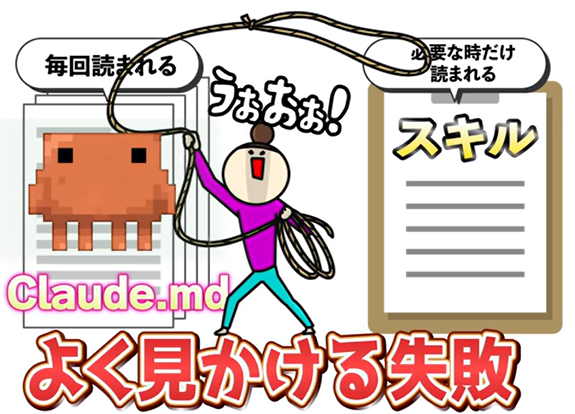
ですから、claude.mdの方はできるだけ簡潔にする必要があるんです。

そしてこちらのスキル側、こちらは何百、何千、たくさん用意しても必要な時しか読み込まれませんので、AIのコンテキストを圧迫することがないんです。
スキルの保存場所も知っておこう
ここで1つ、スキルの保存場所について説明するのを忘れていましたので簡単に触れておきますと、ま、一般的にはですね、このホームフォルダーにある隠しフォルダー「.claude」というフォルダーの中に「skills」というフォルダーが作られて、その中にスキル名ごとのフォルダーが作られ、そこにスキルが作られていく、こんな感じになっていまして、これであれば今どこのフォルダーで作業していようが全てのスキルを使うことができます。
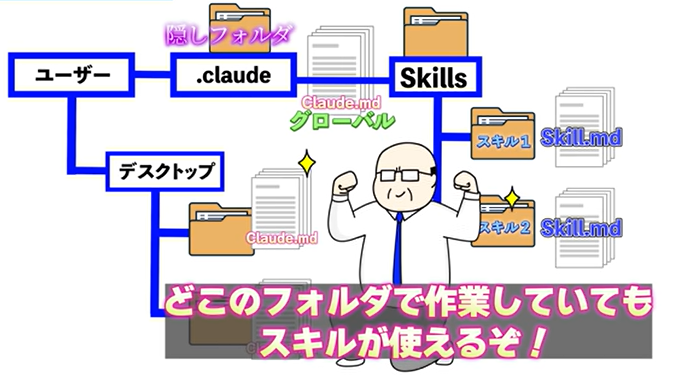
例えば、今のプロジェクトフォルダーがこれだとしても、こちらのこのスキルを使うことができる。しかし、スキルが増えてくるとですね、もう何がなんだか分からなくなってしまうということが起こります。
ですので、全てをこのグローバルで管理するのではなく、こちらのプロジェクトフォルダーの中にスキルを作っていけば、そのプロジェクトフォルダーの中にいる時だけそのスキルが使えるようになるんですね。

ほら、例えばですね、経理のフォルダー以外で経理のスキルを使ったりはしないじゃないですか。ですので、絶対にそのプロジェクト以外では使わないようなスキル、そういったものはプロジェクト単位で管理するということをお勧めします。
サブエージェントを使ってスキルをレベルアップ
ここでスキルを育て上げる上級編のコツとし、サブエージェントを使ってスキルをブラッシュアップするという方法も紹介します。
まだサブエージェントについての説明をしていませんので先に紹介をしておきますと、サブエージェントとは「必要に応じて別々の役割を持ったAIを呼び出し、専門的な作業を任せる」という仕組みです。
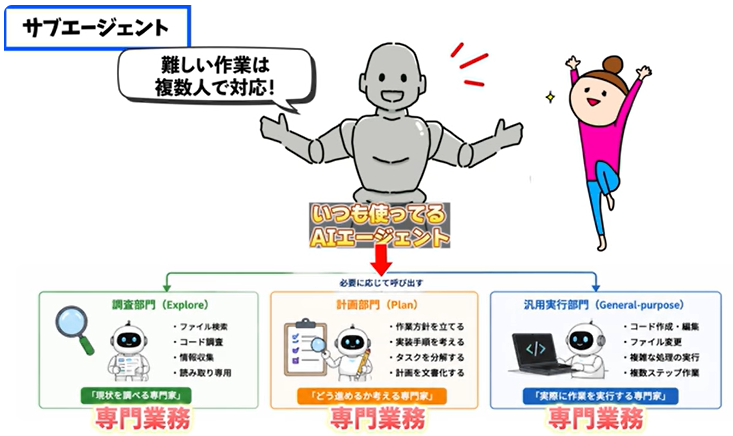
人間の会社で例えると、皆さんが社長で、細かな作業を自分1人で全部やるのではなく、各部門の専門家に仕事を依頼するようなイメージです。

そして皆さんが全員と直接会話をする必要はありません。皆さんはこのプロジェクトマネージャー1人と会話をするだけ。そうすると、このAIが必要に応じてリサーチ担当やその他の担当を呼び出し、仕事を割り振り、結果をまとめて最終的な答えを返してくれます。
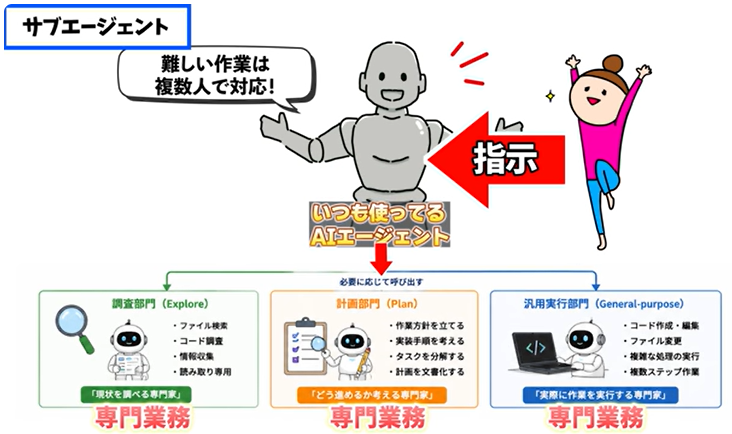
このようなサブエージェントを使うことで、一気に生産性が上がってくるんですね。
そして、このサブエージェントの考え方を利用すると、「第3者目線でスキルを育てる」ということもできるんです。
例えば、先ほど作った「YouTubeリサーチ」というスキルは、僕がAIに指示を出して作らせたものですよね。そしてこのスキルの性能というのは、AIの能力というよりも、僕がどのような指示を出したのか、これが重要になることもあるんですね。
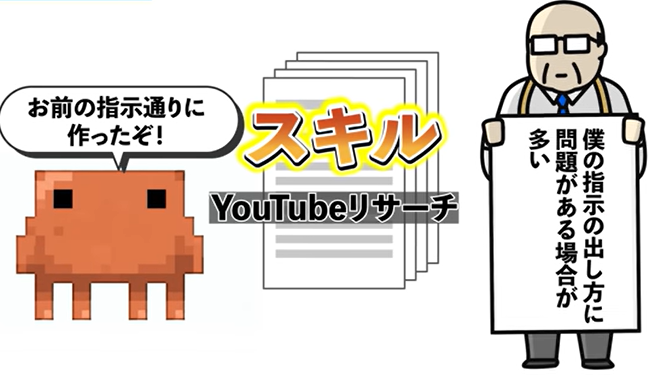
そして、同じ会話の中で何度も修正を繰り返していると、AIはこれまでの会話の流れに足を取られてしまい、「僕の指示はこうだからこうやった方が喜ぶんだろうな」という先入観を持って編集をしてしまうので、うまくいかないことがあるんですね。
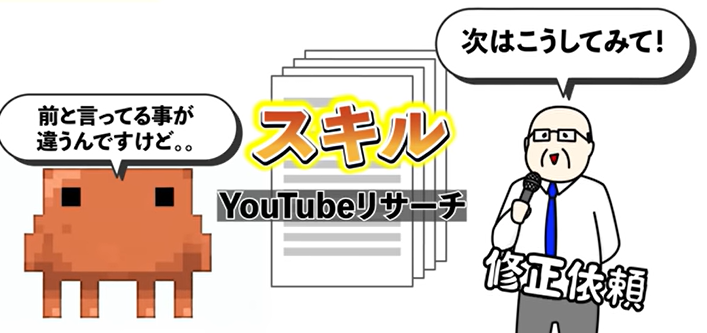
そこで、真っさらな状態のサブエージェントを呼び出し、そこで完成した成果物だけを見て評価してもらいます。そうすると、このAIには過去のやり取りによる固定観念がありませんので、第3者のような目線で改善案を出してくれる。
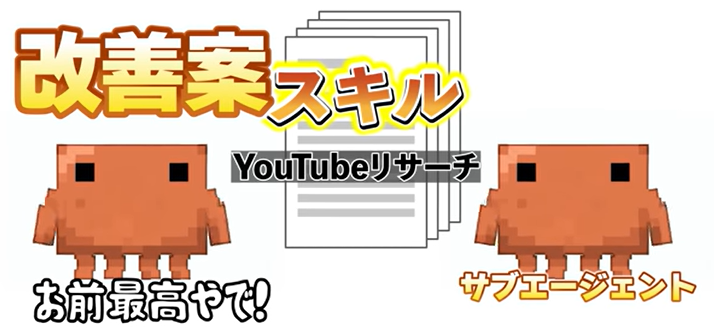
このようにですね、サブエージェントを専門家として使うだけではなく、客観的なレビューとして使うこともできるんですね。こういった活用法もあるということを是非覚えておいてください。
外部連携MCPを学ぼう
次は外部連携MCPについて紹介していきます。
MCPとは、外部ツールとClaude Codeをつなぐ仕組みです。これにより、一気にClaudeが活動できる範囲が広がっていくんですね。実際にやってみましょう。

VS Code版を使っている場合でも、MCP連携はブラウザ版でやるのが簡単です。
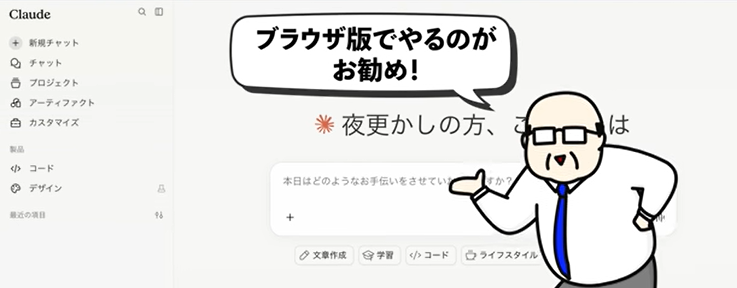
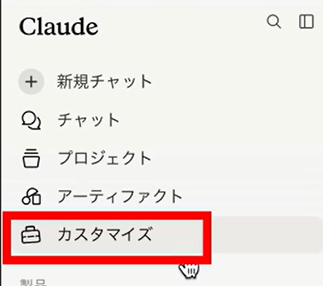
ブラウザでClaudeを立ち上げて、そして左のカスタマイズボタンを押してですね、
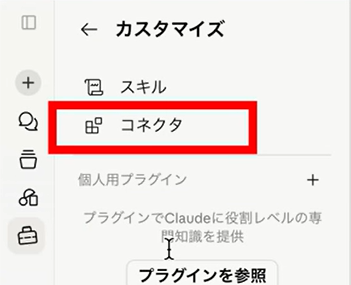
次にコネクターを押します。
そしてこの右上にあるプラス、ここを押しましょう。
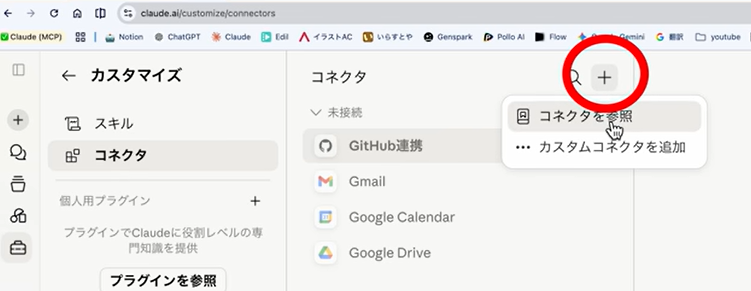
そうすると様々な外部サービスが出てきます。
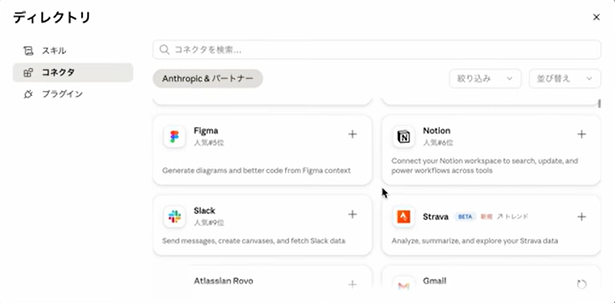
これらに接続するとどうなるのか。例えばですね、今何も接続していない状態で「僕の今週の予定は何ですか」と聞いても、Claude Codeは何も答えることができません。しかし、このGoogleカレンダーとMCP接続をすれば、Googleカレンダーの予定から皆さんの情報を取得し、結果を返してくれるようになります。
その他にもですね、Gmailと連携させれば「誰々から来たメールの内容を要約して教えて」、このような使い方ができるようにもなりますし、例えば便利な使い方としましては「未返信のメールを確認し、返信文を下書きとして作成しておいてください」、こういった使い方も可能になるんです。
そうすると下書きが保存された状態となっておりますので、後で内容を確認して送信ボタンを押すだけ。これは便利ですよね。
また、よく使う資料などがあればGoogleドライブに保存しておいて、「Googleドライブの資料を参考にして作業を進めてください」、このような指示が出せるようになります。
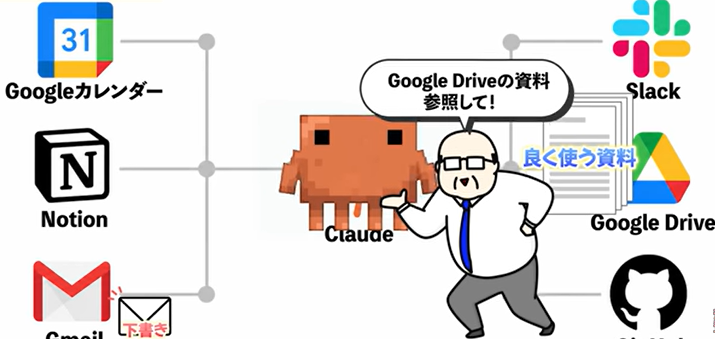
どうでしょうか?このようにMCPを導入すると、今までパソコンの中だけで動いていたAIが外の世界とも繋がり、できることが一気に広がるんです。
APIって何?注意点は?
そしてここで外部連携の続きとしまして、APIというものにも触れておきます。
APIとは「ソフト同士が会話するための窓口になる鍵」、このようなイメージなんですね。

先ほど説明したMCPにも似ているんですが、例えば「パソコン博士の絵を書いてください」、このようにお願いしてみましょうか。実は、Claude自体には本格的な画像を描く能力というのはありません。
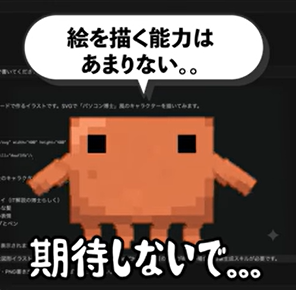
簡単な図であったり、パワーポイントのような資料は作れますが、「パソコン博士のイラストを書いて」と、このようにお願いしてもあまり満足のいく結果は返してくれません。
そこで外部の画像生成AI、このAPIキーを取得してきてClaude Codeに登録してあげると、Claudeからその画像生成AIの能力が使えるようになるんです。
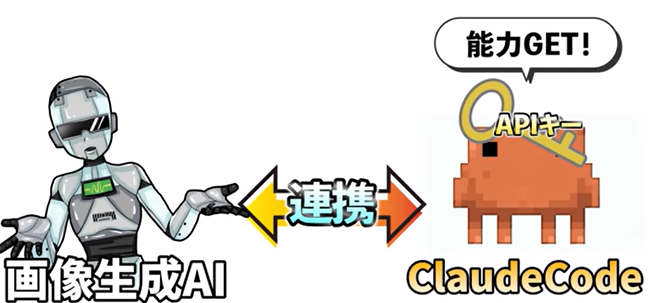
つまり「パソコン博士のイラストを書いて」とお願いをすると、Claudeが画像生成AIに依頼を出して、その結果を受け取って皆さんに返してくれるようになる。このように他のサービスの能力を借りて使えるようにする仕組み、これがAPIなんぜ。

先ほど紹介したMCPともよく似ていますが、実は多くのMCPも裏側ではこのAPIを利用しております。
そしてここで重要なのが、今後Claudeに「こんなことがやりたい」と相談していくうちに、「APIキーを取得してくるように」と勧められることが多々出てきます。ま、やり方自体はですね、「このサイトに行ってこのボタンを押せば手に入るよ」と丁寧に教えてくれますので困ることはありませんが、その時に発行されたこのAPIキー、これは皆さんが本人であることを証明するものですから、絶対人には教えてはいけません。もちろんAIにも教えてはダメです。

特に注意して欲しいのが、このチャット欄。ここに貼り付けては絶対ダメですからね。Claude Codeは通常「.env(ドットエンブ)」こういったAPIキーを入れる専用のファイル、こういったものを作ってくれますので、APIキーはチャット欄に渡すのではなく、そのファイルに手動で入力するようにしてください。
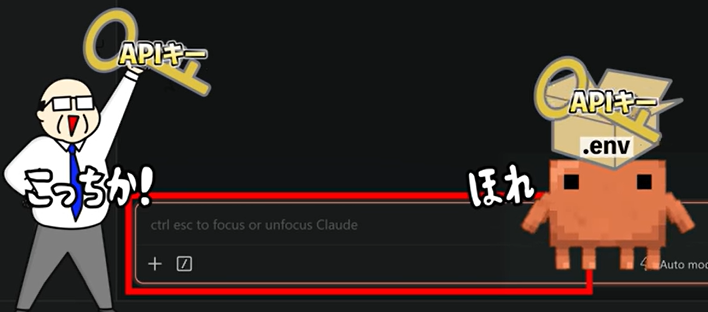
APIキーには無料のものもありますが有料のものもあります。つまりAPIキーが漏洩してしまい、第3者が皆さんのAPIキーを勝手に利用すれば、その利用料金を皆さんが払うことにもなりかねません。
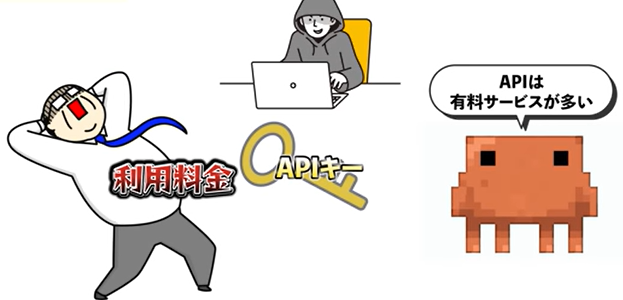
ですので、「APIキーはクレジットカード番号と同じ、誰にも教えない、AIにもチャットでは絶対に教えない」。これだけは必ず覚えておいてください。
【重要】Claude Codeを安全に使うために!
そしてですね、最後に注意点としましては、このClaude Codeはパソコンの中を直接操作してくれますよね。ま、ほとんどの方はこういった形で利用してると思いますが、これは非常に便利な反面、間違ってデータを消されてしまう可能性がありますので、リスクも伴います。

そして何よりも「パソコンを直接操作されるのは怖い、セキュリティ的には大丈夫なの?」そう思った方もいらっしゃると思います。
はい、その考え方は正しいんですね。ですので、もう1つおすすめの方法を紹介させていただきますと、「GitHub(ギットハブ)」というサイトを使って、その中に「リポジトリ」と呼ばれるプロジェクトの箱を作成します。そうするとその箱の中に、「GitHub Codespaces(コードスペース)」という、皆さん専用のクラウド上の作業部屋、そういったものを作ることができるんですね。個人利用であれば無料で使うことができます。
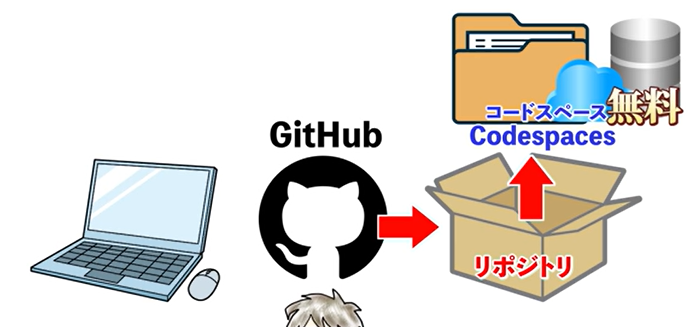
えー、そして皆さんは、Claude Codeに見せる必要があるファイル、そういったものをこのCodespacesに入れて、この中でClaude Codeを動かしてあげる。
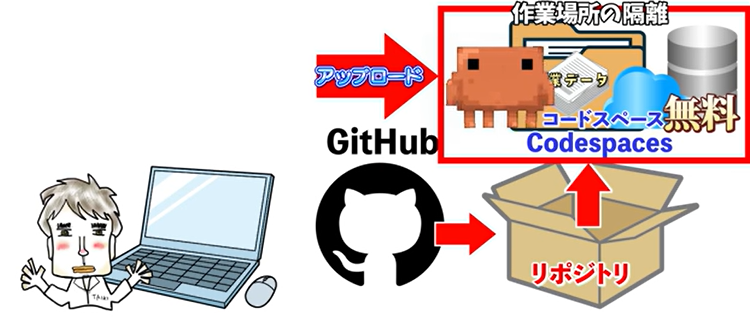
そうすることで、Claude Codeは基本的にこの中だけで作業をしてくれますので、自分のパソコン本体を直接触らせずに運用することができます。こういった安全な使い方もありますので、これ是非知っておいてください。

続編動画について
はい、ということで今週はClaude Codeの使い方について解説しました。
一応この動画はですね、超初級編として作成はしておりますが、実はここまでの情報だけでもしっかり理解することができれば、十分中級者から上級者になれるぐらいの、しっかりとした情報量が詰まっております。
ま、ただしですね、こういった内容の動画というのは、1度見ただけでは完璧に理解することはできません。つまり、もう1度見直すことで必ずより深く理解することができますので、今回理解できたつもりの方もですね、今度は2倍速でもう1度おさらいとして見直してみることをお勧めします。
えー、そして今回の動画、また需要がございましたら続編を作ろうと思っておりますので、「今回の動画が勉強になった」「また続編が見たい」そう思ってくださる方は是非いいねボタンで教えてくださると嬉しく思います。
はい、ということで今回は長い動画となってしまいましたが、最後までご視聴どうもありがとうございました。それではまた次回の動画でお会いしましょう。バイバイ。