AIで売れるnoteを作る全工程をこの動画1本で全てお見せします。AIで人生に選択肢を。
こんにちは、ここなです。
今回は実際に私がどうやってAIでnoteの記事を書いて投稿しているのかまでの流れを、全て実際の画面を見せながら実演していきます。
というのも、以前公開したnoteについての動画で「どうやってAIで売れるnoteを作るのか」っていうことを解説したんですけど、その動画を見た方から「実際にnoteで書き込んでいるところまで見たい」「AIの文章をどうやって修正したりデザインしているのかも知りたい」っていう声も多かったので、今回はChatGPTを使って売れるnoteの文章を作るところだけではなく、実際にnoteに書き込んで修正して、見た目も整えていくところまでを全てお見せしていこうと思います。
実際に私もこの方法で月150万円以上noteで稼げるようになりましたし、ChatGPTを全く使ったことがなかった受講生さんも、同じ流れでnoteを販売して月30万円以上稼いでいるので、「AI×noteって本当に稼げるの?」「AIが書いた文章でも売れるの?」「noteって何を書けばいいのか分からない」こんな風に感じている方も、今回の動画を見れば全部やり方が分かるようになっているので、ぜひ最後までご覧ください。
また、皆さんにはAIで稼げるようになって欲しいので、今だけ期間限定にはなるんですけど、概要欄に貼ってある公式LINEに登録するだけで受け取れる豪華5大特典を用意しました。5大特典以外にも、LINEではAIで月7桁を稼ぐノウハウをより詳しく発信していて、30秒で登録ができるので忘れないうちに登録しておいてください。
それでは、AIでnoteを作る全画面をお見せしていきます。本題へレッツゴー。
ジャンルとテーマの選び方
それでは早速、AIでnoteを作っていく操作画面をお見せしようと思うんですけど、その前にnoteを書くためにはジャンルとテーマを決めないといけません。
ジャンルっていうのは「健康、美容、ダイエット、育児、メンタル、大学生」みたいな大きな物事の分類のことですね。テーマっていうのはそのジャンルの何について書くかっていうことなので、例えば美容ジャンルなら「3ヶ月でニキビの後をなくす方法」とか、育児ジャンルなら「イヤイヤ期の声かけ」みたいな感じです。
noteを書いていくためにはこんな感じでジャンルとテーマを選ぶ必要があるんですけど、多くの方はここで「どのジャンルにしようかな」「どんなテーマなら自分が書けるかな」っていう風に悩むと思うので、ジャンルやテーマの選び方については以前こちらの動画で詳しく解説したんですけど、今回も簡単にポイントだけを絞ってお伝えします。
ジャンルやテーマ選びは、noteを書く上では「売れるかどうか8割を占める」と言っても過言ではないくらい重要なところになるので、すでに知っている方も復習を兼ねて聞いてみてください。
まず、ジャンルを選ぶ時は自分の経験や学んだことをベースにすると、具体的に書きやすくて説得力も出やすいのでおすすめです。例えば、副業で成果を出した経験があるなら副業ジャンル。過去に子育てで悩んだ経験があるなら育児ジャンル。ダイエットを成功させた経験があるならダイエットジャンルといった感じです。
ただ1つ注意点があって、経験や学んだことのある内容であればどんなジャンルでもいいっていうわけではなくて、「多くの人が悩みを持っているジャンルを選ぶ」のがポイントです。
例えば「サーフィンをしたことがあるからサーフィンジャンルでnoteを書こう」と思っても、世の中でサーフィンに対して強い興味があったり、サーフィンがうまくできなくて悩んでる人ってそんなに多くはないですよね。もちろん「サーフィンできるようになりたいけど、なかなかうまくならない」という悩みを持っている人も世の中にはいると思うんですけど、それよりも「痩せなくて悩んでいる」「好きな人と付き合えなくて困っている」「そもそも出会いがなくて困っている」みたいな悩みを持っている人の方が絶対に多いですよね。
悩みを持っている人が多いっていうことは、それだけ「解決策を知りたい」って思っている人が多いっていうことなので、noteを書いた時に稼ぎやすくなります。こんな感じで、自分が経験したことがある中でも、なるべく多くの人が共通の悩みを持っているジャンルを選ぶようにしてください。
ただ、「人の悩み」と言われてもピンとこない人もいるかと思います。そういう人は「HARM(ハーム)の法則」に当てはまるジャンルを選ぶのもポイントです。

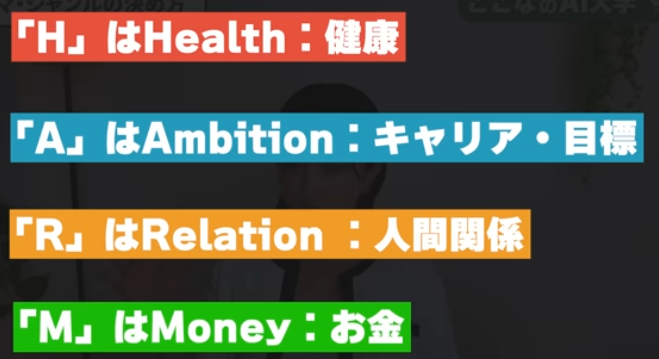
ハームの法則っていうのは人間の根源的な欲求を表したもので、
- H(Health):健康
- A(Ambition):キャリア、目標
- R(Relation):人間関係
- M(Money):お金
この4つの頭文字を取ったものです。
これらのジャンルは、誰もが生きていると欲が湧くジャンルで、欲が湧くっていうことはそれだけ悩みを持っている人も多いんです。例えば健康ならダイエットや睡眠の悩み、人間関係なら恋愛や職場の人間関係など、多くの人が悩んでますよね。こんな感じで、ジャンルを選ぶ時は「自分の経験がある」かつ「ハームの法則に当てはまるジャンル」を探してみてください。この2つを満たすジャンルは書きやすい上に需要も大きいので、売れやすく稼ぎやすいです。
そして今回の動画では、分かりやすいように健康ジャンルを例に進めていきます。
ターゲットの絞り込みとテーマ決定
ジャンルが決まったら、次はnoteのテーマを決めていきましょう。
ここで注意して欲しいのが、noteって誰にでも当てはまるように書こうとすると、逆に「誰にも刺さらないようになっちゃう」ので、誰に向けて書くかっていうターゲットを具体的にイメージする必要があります。例えば「30代でダイエットが続かない女性」「転職を考えている20代会社員」といった風に、相手をはっきり思い浮かべるだけで、売れるnoteのテーマが一気に決めやすくなります。
ただ、そうは言っても自分でターゲットを考えるのは難しいと思いますし、正直自分で考えるよりもChatGPTを使った方がいいターゲットを見つけやすかったりするので、ここからChatGPTを使ってターゲット案を出していきます。
では、ChatGPTを開いたら、先ほど決めた自分が書きたいnoteのジャンルを入力して、
「ダイエット系の有料noteを販売したいので、想定されるターゲット像を具体的に出してください」
と、こんな感じでプロンプトを入力してください。これで送信してみると、こんな感じでターゲット像を複数出してくれました。この中から自分がイメージしやすいターゲットを選んだり、参考にしてターゲットを選ぶようにしてください。
では、ターゲットも考えたので、いよいよテーマを決めていきます。テーマを決める時のポイントは「ハウツー系」で考えることです。ハウツー系っていうのは「〇〇の方法」「〇〇の手順」といった、具体的な手順や方法を教える内容のことで、例えばダイエットなら「1ヶ月で2kgを落とす運動法」などですね。
悩みを解決できるnoteが1番売れやすいので、稼げる金額を大きくするためには、こういうハウツー系のテーマでnoteを書くのが1番なんですよね。
では、これを踏まえてChatGPTに実際にこう入力してみます。さっき選んだターゲットをここに入力して、
「このターゲットの人が買いたくなる有料テーマを10個考えてください。ただし、記事のテーマはハウツー系にしてください」
すると、こんな風にテーマを出してくれました。この中から1つを選んで、次のステップ「記事作成」に進んでいきます。今回私は、この4つ目の「コンビニご飯で痩せる方法!太らない選び方と30日実践プラン」っていうテーマにしてみます。ここまででテーマを決めることができたので、いよいよnoteの本文を作っていきましょう。
目次の作成とプロンプトのコツ
ここからは実際にChatGPTを使って、noteの本文を作っていくところをお見せしていきます。ただ、本文を作っていく前に、まずは目次を作るところからお見せしていきますね。
たまに初心者の方だと、目次を作らずにいきなり本文をAIで書く人がいるんですけど、これは絶対にNGです。これなんでかって言うと、AIで本文を書く時は最初に目次を作っておかないと、AIがどんな内容を出力するか分からないんですよね。なので「本文を全部出力させたけど思ってた内容と違った」みたいなことがよくあって、毎回全文出力させて確認して、内容が思ってたのと違ったらまた1から全文をAIに出力させるのは、結構時間もかかるし大変なんですよね。
逆に、最初から目次を作ってAIにその目次の構成通りに本文を出力してもらうようにすれば、私たちがイメージした通りの本文をAIに書いてもらえるんですよね。なので、必ず本文を書く時は最初に目次を書いてもらうようにします。
目次を作ると言っても難しいプロンプトは必要なくて、シンプルなプロンプトで大丈夫です。例えば私が目次を作る時も、そんなに凝ったプロンプトではなくて、こんな感じのプロンプトを使っています。
「あなたは健康とダイエットの専門家です。コンビニご飯で痩せる方法、太らない選び方と30日プランについて有料noteを書きます。有料部分の目次を作成してください」
プロンプトの最初の一文で、ChatGPTに「あなたは〇〇の専門家です」って役割を与えるのがポイントです。こうしておくと回答がより専門的で具体的になって、精度がぐっと上がります。そして必ず、先ほど決めたnoteのテーマを入力してください。今回であれば「コンビニご飯で痩せる方法、太らない選び方と30日実践プラン」という部分ですね。
またこの時点で、もしnoteに書きたい内容が決まっているのであれば、それもプロンプトに記載するとより良い目次になります。例えば今回は書いていないんですけど、ダイエット系のnoteを書くなら「ご飯は夜だけ半分75gにするだけで1ヶ月で約0.5〜1kgの減量につながる」「タンパク質は体重1gあたり1.2〜1.5gが目安」みたいな感じで、「この情報は絶対に入れる」って決めているものがあるのであれば、この時点でプロンプトに書いておいてください。
では、実際にこのプロンプトで目次を出力してみます。するとこんな感じで目次を出してくれました。うん、そこそこいい感じになっていますね。
ただ、ここで注意しないといけないのが、今出力したこの目次はこの後の記事作成の土台になるめっちゃ重要なものなんですけど、実はこのAIが出力してくれた目次はあくまで土台なので、完成度で言うと60点くらいです。なので、ここから120点の目次になるように自分でブラッシュアップしないといけません。
よく「AIでいいnoteが書けない」っていう声が届くんですけど、そういう方は大体、AIが出力したものをほぼそのまま使おうとしてしまっていることがほとんどです。私もそうですし、私の周りで稼いでる人もみんな、AIで目次や本文は書くけど「あくまそれは60点くらい」と思って、自分で120点までブラッシュアップするようにしています。なので今回も、ちゃんと目次をブラッシュアップしていきましょう。
よくよくちゃんと目次を見ていくと、
「いまいちこの見出しで何の話をするのか見えてこないな」って部分があったり、
「この見出しはもっと後に入れた方がいいな」とか、
「見出しのタイトルをもっと変えた方が分かりやすいな」とか、分かりやすい目次にするために修正した方がいい箇所はあるかなと思います。
イメージとしては、70歳のおばあちゃんに目次を見せても理解できるような、分かりやすい目次にするのが理想です。ちょっとここは手作業になるのでめんどくさいんですけど、地道に修正していってください。
修正ができたら、その目次はChatGPTに次のようなプロンプトで送っておきます。
「以下は修正した目次です。理解したら『はい』と回答してください」
その下に修正した目次ですね。
本文の作成と貼り付け
目次が固まったら、次はいよいよ本文を作成するためのプロンプトを入力していきます。今回使用する有料noteを作るプロンプトは、以前の動画で説明したことがあったので、プロンプトの細かい解説を知りたい方はこちらの動画を見ていただけると理解が深まると思います。
また、プロンプトが欲しい方は概要欄にある公式LINEを登録して、「ノートプロンプト」とキーワードを送ってもらえると受け取ることができます。
重要なところだけ簡単に解説しておくと、
「有料部分から書き始め、1つのセクションを出力したら必ずユーザーに確認してください」
という指示を書いて、1度に全ての文章を出力させないようにしていることです。
ChatGPTをはじめほとんどのAIって、1回で出力できる文字数が実は制限されていることがあって、最近では1回目の出力で1万文字くらい出力できるAIも出てきたりはしてるんですけど、それでも1回で1万文字出力させるよりは、1回200文字くらいを5回に分けて出力させる方が、具体的で精度の高い文章を書いてくれることがほとんどです。
なので、もしこの指示を書かないで一気に本文を出力させると、文字数が少なくなったり具体例が抜け落ちてしまって、薄い内容の記事になりがちです。なので、「有料部分から書き始め、1つのセクションを出力したら必ずユーザーに確認してください」というプロンプトは必ず入れるようにしています。
では、このプロンプトで記事を作ってもらいます。このようにパートごとに止まるので、問題なければ「続けて」っていう風に入力して、どんどん進めていきます。
こんな感じで、最後まで出力することができました。ただ、一気に全てをコピーして貼り付けると余計な文章までコピーしてしまうので、少し面倒なんですけど本文のみを選択してコピーしてから、noteを開いて貼り付けていきます。あとはこの作業を、ひたすら本文全てをnoteに貼り付けるまで繰り返していきます。
これでnoteに全ての本文を貼り付けることができました。
AIっぽさを無くす文章の修正
ここからは、noteの画面上でAIで作った文章を修正していきます。今はまだChatGPTで出力した内容をそのままnoteに貼り付けているだけなので、文章がAIっぽいんですよね。
AIっぽさっていうのは、例えば、
- 同じ表現が繰り返されている
- 主語が多すぎて不自然
- 人間では使わないような堅苦しい表現を使っている
などです。
こういうAIっぽい表現を使っていると、読者も「これってAIで書いてるんじゃない?」って気づいちゃうんですよね。普通に考えて、AIで書かれてるって気づいたらこんなnote読みたくならないですよね。
しかも、もし有料で買ったnoteの中身がAIで作ってるって分かったらめっちゃ嫌じゃないですか。なので、私たちもAIを活用しつつnoteを書くんですけど、AIで書いたってことが分からないように修正していく必要はあります。
では、実際に冒頭から見せていきます。例えば、この部分なんかは普通だったらこんな堅苦しい表現を使ったりしないですよね。こういう部分はもっと人間らしい表現に変えていきます。他にもこういうところとか、ちょっと堅苦しすぎてAIっぽさがあるんで直していきます。それ以外にも読んでいくと、「こんな文章、人間だったら普通は書かないよな」みたいな箇所っていうのは絶対あるので、そういうところを見つけたらどんどん修正していきましょう。
ちなみにnoteには、修正の補助として「AIアシスタント機能」があります。これが結構便利で、note上で無料でAIを使って文章を生成することができます。
使い方もめっちゃ簡単で、文章を修正したいなって思った箇所を選択するとツールバーが出てくるので、ここにある「AIアシスタント」ボタンをクリックすると指示を入力できる項目が表示されます。例えばここに「人間っぽい文章にして」と入力すると、こんな感じでAIが表現を変えた文章を出力してくれます。もしこれが気に入ったらこの文章をそのまま使うでもいいですし、部分的にも使えそうな文章が出力されたらこの文章だけを使うとかもいいですね。
全部の文章を自力で修正するのって結構大変だと思うので、noteのAIアシスタント機能も積極的に使っていってください。このように、
不自然な言い回しを少し崩したり、
具体例や体験談を差し込んだりして、
文章を人間らしく整えていくのが大事です。
では、最後まで確認していきますね。一旦、最後まで文章を修正することができました。
読みやすくするための装飾とデザイン
ただ、これではまだAIっぽさを無くしたり、ちょっと体験談や一次情報を加えただけで、文章の装飾やデザインは一切まだ変えてないので、これから手を加えていきます。
どんなに内容が良くても、段落が詰まりすぎていたり、見出しや太文字がなくてどこが重点か分かりづらいnoteって、読みづらくて離脱されやすいんですよね。
なのでここからは、改行を入れてリズムを作ったり、見出しや太文字を入れて重要な箇所を分かりやすくしたり、画像を挿入してイメージをしやすくしたりしていきます。方法は色々あるんですけど、今回は「見出し、文字装飾、画像、引用、余白」の5つを使ってデザインしていきます。
① 見出し
まずはパートごとに見出しをつけます。見出しっていうのは、一目見てそのパートの内容が分かるようにした文章のことです。noteでは「大見出し」と「小見出し」が用意されていて、例えば今回であれば、この「第1章 コンビニダイエットの基本ルール」と書いてある箇所が大見出しに当たる部分で、「1-1 コンビニ食でも痩せられる理由」って書いてある箇所が小見出しになる部分です。
見出しがあることで、そのパートで何の話をするかが分かりやすくなるので、読者も文章を読みやすいし理解もしやすくなるんですよね。またnoteの場合は、見出しをつけておくとnoteを公開した時に、こんな感じで目次が自動で作られます。目次があると記事全体の流れが見えるので、内容を理解しやすくなって読者の満足度も高くなります。
今回みたいにChatGPTの内容をコピーしてnoteに貼り付けてあげると、ChatGPTが見出し設定をしたものがnoteにも反映されることがあって、今回の場合は全て見出しが反映されていたので私の方で設定することはなかったんですけど、見出しを増やしたい、もしくは見出しの位置を変えたいっていう場合は、見出しにしたい文字を選択してツールバーにある「見出し」と書いてあるボタンにカーソルを持っていって、大見出しか小見出しかの選択ができます。これだけで見出しは設定できます。
② 文字装飾(太字)
見出しが設定できたら、次に太字をつけていきます。太字にすることで、読者に読ませたい部分を強調させることができたり、文章にメリハリをつけられるので読者にも読みやすくなるんですよね。ちょっと思い出して欲しいんですけど、学校の教科書とかも大事な単語や文章は太字になっていて、直感的に「この太字の箇所は大事なんだな」って頑張って覚えようとしたこととかあると思うんですよね。そんなイメージで、読者に読ませたい重要な箇所を太字にしていきましょう。
例えば今回なら、最初の数字の部分は強調させたいので「30日後-3kg」っていう文字を太字にしていこうと思います。太字にしたい文字を選択して、ツールバーにある「B」ボタンをクリックするとこのように太字にすることができます。こんな感じでどんどん進めていきます。これで太字の設定が全てできました。見出しと太字をつけるだけでも、かなり読みやすくなりましたよね。

③ 画像の挿入
では次に、さらに画像も挿入していきましょう。画像を入れることによって、文章をイメージとして捉えてもらえるので、すごく読みやすくなったりとか、理解しやすいnoteを作ることができるようになります。皆さんも小説とか読んでいる時に、挿し絵があると一気に描写がイメージしやすくなって「あの場面ってこういうことだったんだな」って理解できたり、記憶に残りやすくなった経験があると思うんですよね。noteもこれと同じで、画像があることで読者も文章をイメージしやすくなったり記憶に残りやすくなるので、画像もどんどん入れていきましょう。
今回はダイエットなので、ダイエットに関する図などを入れていきます。例えば、ネット上でこういった画像を借りてきて貼り付けるっていうのも手ですよね。画像を貼り付けるには「+」ボタンを押して画像をクリックします。そして、あらかじめネットなどでダウンロードしておいた画像を選択します。すると、このようにnoteに貼り付けることができます。
ただ、ネット上で拾ってきた画像っていうのは、必ず引用元を明記しないといけないので、こんな感じで「引用:〇〇」って書いて貼り付けておきましょう。補足なんですけど、フリー素材の画像を入れる場合は、基本的に引用元は書かなくても大丈夫なことが多いです。
ちなみに、AIで生成した画像を貼り付けてもいいんですけど、クオリティが低い画像になってしまうこともあるので、AIで画像を作る時は読者にとって分かりやすい画像になっているかを注意してください。実際にこんな感じでどんどん画像を貼り付けていきます。これで最後まで画像を貼り付けられました。
④ 引用機能
続いて引用機能を使っていきます。引用機能っていうのは、選択した部分の背景がグレーになって「引用した部分ですよ」と区別するための機能なんですけど、この機能を箇条書きの部分やまとめの部分に使うことで、デザイン的に文章にメリハリが付いてとても見やすい文章になるんですよね。
例えば、この箇条書きの部分、ダラダラと文字が続いていて見にくいので引用機能を使ってみます。引用機能を使う場合は、使いたい部分を選択してこの引用マークのボタンをクリックします。するとこのようになって、少し見やすくなりましたよね。こんな感じで、noteの引用機能はデザイン的に文章を読みやすくするために使うこともできます。こんな感じでどんどん設定していきます。これで引用を全て設定できました。
⑤ 改行と余白
引用の設定もできたので、最後に改行しながら余白を整えていきます。この改行と余白の設定が結構大事で、改行なしの詰め詰めの文章にしてしまうと、読むこと自体がストレスになって「記事を見た瞬間に読むのをやめよう」って思われてしまうので、しっかり修正していきましょう。
句読点の場所で改行したり、見出しの前や箇条書きの後に1行開けるだけでも、文章が格段に読みやすくなります。最初のパートも文章が固まっていて読みづらいですよね。こういったところを改行しながら、余白をこんな感じで調整していきます。これを最後まで行っていきます。
これで改行と余白の設定が全て終わりました。ここまでできれば本文は完成です。
「修正って結構大変なんだな」って思ったかもしれないんですけど、こういう小さな積み重ねがあるからこそ、月100万円とか大きな金額を稼げるようになるんですよね。逆に、こういう小さな修正をめんどくさがってやらない人って、大体「頑張ってnoteを作ったんですけど売れません」みたいなところで悩んでいる気がします。
細かいところまで妥協せずにやるからこそ稼げるので、私のスクールでもこういう細かい修正はちゃんとするように伝えているし、スクール生のnoteのフィードバックをする時も意識しています。修正って面倒だとは思うんですけど、稼げるようになるためにもちゃんとやっていきましょうね。
タイトルの決定
こんな感じで本文が完成したら、次はタイトルを決めていきましょう。
まずはChatGPTを開いて、作成した本文を全て貼り付けて以下のように指示をします。
「この有料noteの記事のタイトルを10個考えてください」
そしたら、ChatGPTが10個の候補を返してくれます。この中から選ぶ時のポイントは、
- 短くて分かりやすいか
- 検索されやすいキーワードが入っているか
- 読者が『自分に関係ありそう』って思えるか
こうした基準で判断して、1番しっくりくるものを選びましょう。私は今回、このタイトルにしようと思います。タイトルを選べたら、そのタイトルを選択してコピーをしてください。コピーできたらnoteの作成ページに戻って、この部分にタイトルを貼り付けます。これでnoteのタイトルも設定が完了しました。
サムネイルの作成
最後に、このnote記事に使うサムネイルを作っていきます。この動画では、以前イメージFXやCanva(キャンバ)を使っていたんですけど、今回はChatGPTを使って生成してみます。
まずはChatGPTを開いて、次のようなプロンプトを入力します。今回使うこのプロンプトは、概要欄にある公式LINEを登録して「ノートサムネ」とだけキーワードを送ってもらえるとすぐに受け取れます。まだ公式LINEを登録していない方は、これからも有益情報や特典をお届けするので、見逃さないように今すぐ登録してください。
このプロンプトの使い方としては、参考プロンプトの「変更ジャンル」「色」「文字」を自分のジャンルやタイトルに合わせて変更します。色や文字の設定はこの箇条書きにしている部分を変えることで、生成したいサムネイルに近づけることができます。
実際に生成してみると、こんな風にサムネイルが出力されました。サムネイルが気に入らなかったら、何度も出力してもらって納得いくまで作り直してみてください。気に入ったサムネイルができたら、まずはサムネイルを保存してください。保存ができたらnoteページに戻って、1番上の画像のボタンを押します。そして「画像アップロード」をクリックして、さっき保存したサムネイルをアップロードしてください。これでサムネイルの設定は完了です。
今回はChatGPTでサムネイルを作ったんですけど、もっとクオリティの高いデザインを求める場合は外注もお勧めです。例えば「ココナラ」なら1枚3000円程度で依頼できるので、お金をかけられる人はココナラで依頼するのもおすすめです。
投稿と販売設定のポイント
さて、ここまでで記事が完成したので、値段やその他の設定を行っていきます。「投稿する」っていうボタンを押すと、このような画面が出てきます。上から説明していきますね。
ハッシュタグの設定
まずはハッシュタグの設定ですね。ハッシュタグはそこまで重要ではないんですけど、記事に関連するものを3個から5個選んでおきましょう。例えばダイエット記事なら「#ダイエット」「#食事管理」「#初心者OK」などです。ちなみにハッシュタグに迷ったら、noteが自動でおすすめタグを提案してくれるので、そこから選んでもらって大丈夫です。今回はここにあるハッシュタグを選択しておきます。
価格設定
次に価格設定です。今回は有料記事を作ったので「有料」を選びます。有料を選択すると、こんな感じで価格などさらに設定が必要な項目が現れます。「価格」っていうところに、実際に有料記事をいくらで販売するのか記入しておきます。今回の有料noteは実際に売るわけではないので、試しに980円に設定しておきます。
ちなみに、価格設定を迷う人も多いと思うんですけど、初心者の人であれば980円から3000円ぐらいがおすすめです。本来はなるべく高い価格で売った方がいいんですけど、実績とかも何もない方がいきなり5000円以上とかで売るのは難しいので、基本的には980円から3000円ぐらいの幅で価格は設定しておいてください。
返金設定
次に返金設定です。これは基本的に「オフ」にしておいてください。なんでかって言うと、「内容に満足したとしても返金できるんだったら返金してもらおうかな」っていう人が一定数はやっぱりいるんですよね。
皆さんもイメージしてみて欲しいんですけど、ビジネス書とか買って1回読んで「ためになったな」と思っても、「24時間以内なら返金できます」って言われたら、「まあもう1回読んだし返金できるならしてもらおうかな」って思う可能性あると思いませんか?
もちろんこういう考えで返金申請をする人はごく一部なんですけど、そうは言ってもやっぱり一定数はいるんで、基本的には返金申請の受付はオフにしておくことをお勧めしています。なので今回もオフにしておきます。
セール設定
次にセール設定です。セールのところを設定すると、期間限定で割引価格で販売することができるので、新商品のリリース時やSNSでキャンペーンを打つ時に有効です。ただ、今回はこのセール機能は使わないので「設定しない」にしておきます。
AI学習対価還元プログラムの設定
次にAI学習還元プログラムの設定です。これはあなたが投稿した記事がAIの学習に使われた場合、その分の報酬が還元される仕組みです。有料記事の内容が一般公開されてもいいものであったらオンにしておけばいいんですけど、有料記事の情報が外部に漏れたくない場合であれば、ここはオフにしておくのがおすすめです。AI還元学習プログラムについては1つ前の投稿で詳しく説明しているので、よかったら見てください。
プレミアムプラン限定の機能(コメント・予約・限定販売)
次にコメントの受付と予約投稿についてなんですけど、これらはプレミアムプランに入っている人が設定できる機能です。プレミアムプランは月額500円で加入できる有料プランで、通常よりも便利な機能が使えるようになります。
ここにある「コメントの受付」では「プレミアムプランのみ」にすることができて、いたずらコメントとか悪いレビューを書かせないようにすることができます。1度悪いレビューが広がってしまうと売れにくくなってしまうので、そういったリスク回避をしたい時にすごく便利です。
次にある「予約投稿」は、作った記事を指定した時間に投稿することができます。「この日の21時に投稿したいけど、その日は予定があって投稿できない」っていう時に便利です。
補足にはなるんですけど、プレミアムプランでは「数量限定販売機能」も使えます。これは名前の通り販売数を制限できる機能で、限定販売と個数指定ができるので、希少性を演出できて購入率が上がりやすくなります。例えば私の場合、10部販売して売り切れたら数百円値上げ、また10部売り上げたらさらに値上げと、段階的に価格を上げていく方法を使っています。こうすることで「今買わないと損かも」っていう心理が働いて、売上が伸びやすくなります。
また、通常は価格の上限が5万円までなんですけど、プレミアムプランに加入すると10万円まで設定が可能です。高単価の商品を販売したい人には必須の機能ですね。
本格的にnote販売をしていこうと考えている人はプレミアムプランの加入を検討してみて欲しいんですけど、最初のうちは入らなくても普通にnoteで稼げるので、迷うなら今は加入しなくても大丈夫です。
有料エリアの設定と公開
ここまでできたら、右上の「有料エリア設定」をクリックします。この画面で、最後に有料エリアの設定を行っていきます。これは「どこまで無料で公開して、どこから先を有料にするか」を決めるとても大事な設定です。
「ラインをこの場所に変更」っていうところをクリックすることで、有料エリアの範囲を変えることができるんですけど、ここで有料部分にしたい範囲をちゃんと指定しておかないと、記事が全文無料で公開されてしまって収益につながりません。
例えばなんですけど、記事のほぼ最後の方で「このラインより先を有料にする」っていうのをしてしまうと、「ここまでは全部無料で見えちゃう」ということになってしまうんです。ここまで無料で見れて、残り有料がこれだけだったら、誰もお金を出して買わないじゃないですか。なので、この設定は慎重に行ってくださいね。私は今回、有料部分は「ここから」と決めていたので、ここに設定しておきます。
設定が完了したら、最後に「投稿する」ボタンを押せば公開完了です。これであなたの記事が、実際に販売可能な状態になります。
おわりに
ここまで来たら、あとはこの有料noteを宣伝してどんどん売っていくだけになります。ここまで見てもらった方は、一通り実際にAIを使ってどうやってnoteを書いていくのかっていうのが分かったと思うので、最後はもう実践していくだけになります。
やっぱりAIやnoteで稼ぐって、実際に自分の手を動かしてやってみるっていうのが1番の成長になるので、色々分からないことや不安とかもあるとは思うんですけど、ここまで見てくれた皆さんなら絶対にできるので、ぜひ早速今日から始めてもらえると嬉しいです。
また冒頭でも紹介したんですけど、現在期間限定で、公式LINEで「ChatGPT攻略」などAIで稼げるようになるための豪華5大特典や、人数限定の「AI個別相談会」なども実施しています。概要欄の公式LINEに登録してもらうだけですぐにプレゼントを受け取ることができるので、早めに受け取ってくださいね。
それでは、また次の動画でお会いしましょう。バイバイ!