はじめに:note副業を今すぐスタートしよう
この動画1本で、note副業を今からスタートできます。こんにちは、かきです。
「今、note副業が気になっているけれど、何から始めたらいいのかな」「文章が苦手でもできるのかな」と迷っている方はめちゃくちゃ多いのではないでしょうか。
安心してください。ほぼ全員が最初は同じ壁にぶち当たっていますし、それを乗り越えて多くの人が収益化を達成しています。
ただ、ネットで調べても情報がバラバラですし、専門用語だらけで設定画面も多く、正直なところ「文章だけじゃよくわからないな」と思うはずです。実際、僕も最初はそうでした。こういう初期設定などの作業は特に苦手で、最終的には「もう勢いで始めちゃえ!」とやってしまっていたのですが、実はこれ、すごく危険なのです。
なぜなら、noteには結果を出すために重要な「最初の設定」があるからです。これは全然知られていませんし、誰も教えてくれません。しかし、この初期設定を知らないと普通に損をしてしまいます。逆に言えば、知っているだけでスタートの段階から周りに差をつけることができます。
そこで今日は、アカウントの作り方、絶対にやるべき初期設定、そして記事の書き方まで、すべてを一つずつ噛み砕いて説明していきます。この内容を見ながらそのまま手を動かせば、今日中にnote副業を最高の状態で始められます。
実際、僕自身も最初はビジネス経験ゼロで、2年間副業をやって全く稼げませんでした。本当にポンコツだったのですが、このnote副業をきっかけにコンテンツ販売で収益化を達成しました。だからこそ断言します。note副業は凡人の武器になります。最初の1歩さえ踏み出せば、ちゃんと伸びていきます。
それでは、さっそく始めていきましょう!
noteはどんなサービスなのか?
まずは、noteがどのようなサービスなのかを簡単に整理していきましょう。
noteとは、誰でも記事やコンテンツを有料で販売できるプラットフォームのことです。実は文章だけではなく、画像、音声、動画なども投稿することができます。
たとえば、あなたがダイエットに成功した体験や、投資で稼いだノウハウ、料理のレシピなどを記事にして投稿すると、その記事を読みたい人がお金を支払って購入してくれる、というサービスです。
完全無料で始められて、文章を書いて投稿するだけの非常にシンプルな仕組みです。スマホからでも簡単に記事作成が可能で、売上の約75%が自分の収入になります。つまり、自分の知識や経験を記事にして販売でき、誰でも気軽に副業を始められる「文章販売プラットフォーム」というイメージです。
最近では多くのインフルエンサーや専門家も活用しており、なかには月に数十万、数百万、数千万を稼ぐクリエイターも存在します。このように、有料記事を気軽に販売できるプラットフォームがnoteだと思ってもらえれば大丈夫です。
ブログとnote、どっちがいい?
これからは「ブログとnote、どっちがいいの?」というよくある疑問についてお答えします。本当にめちゃくちゃよく聞かれる質問です。
結論から言うと、副業初心者が最速で収益化を目指すなら、迷わず「note一択」です。理由はシンプルに4つあります。
①アクセスの集めやすさ
ブログは、実は読まれるまでがかなり「地獄」です。記事を書いてもGoogleの検索結果で上位に表示されないと見てもらえませんし、SNSなどで自力で宣伝する必要もあります。正直、今の時代に完全にゼロからブログを始めて、集客して稼ぐというのはかなりハードルが高いです。
一方でnoteには、ランキング機能やハッシュタグ、フォロー文化があり、更新通知なども届けられるため、初心者でも見てもらえるチャンスが非常に大きいのです。僕が発信しているX(旧Twitter)などとかけ合わせてnoteに集客をすれば、収益化も容易になります。「頑張れば、ちゃんと読まれる土俵に立てる」というのが大きな強みです。
②有料販売がワンクリックでできる
ブログでも有料販売自体は可能ですが、決済システムを導入したり、面倒な設定をしたりと、かなりややこしい作業が必要です。
それに比べてnoteは、ボタン一つで「無料/有料」の切り替えができますし、価格設定も数秒で行えます。初めての人でも、その日のうちに販売を開始できます。
※ただし、決済手数料などは少し高めというデメリットもあります。ですが、初心者の最初の1歩としては、手数料の安さよりも「スピードと簡単さ」を優先すべきというのが僕の考え方です。
③とにかく操作がシンプル
ブログは自由度が高い反面、初期設定やデザイン、カスタマイズ、プラグインの導入など、やらなければならないことが非常に多いです。僕も経験があるから分かりますが、最初はほぼ確実に設定で迷子になります。
対して、noteは記事を書いて出すだけです。悩む方が難しいと言えるほど操作画面がシンプルです。
④プラットフォームのリスク
これはnoteのデメリットになりますが、noteは運営会社が存在するサービスなので、規約違反などをしてしまうとアカウントが停止するリスクがゼロではありません。一方、ブログは自前のサイトなので自分の資産となり、消えることはほぼありません。ここはブログの大きなメリットです。
しかし、最初から「資産型」にこだわりすぎて、目先の利益を全く得られないまま挫折して消えてしまう人が多いのも事実です。ブログにもnoteにもそれぞれ良さはありますが、僕の圧倒的なおすすめはnoteです。まずはnoteで実績とファンを作り、慣れてきたらブログなどの自媒体へ広げていく、という流れがベストです。最初の一歩は、noteが最も楽で結果が出やすいと言えます。
アカウントの作り方
ここからは、実際にアカウントを作っていく流れを解説していきます。
今回はパソコン画面をベースに説明しますが、スマホでも基本的な操作は同じです。noteはスマホアプリでも使えるので、アプリ版かブラウザ版、ご自身の使いやすい方を選んでください。
①まずはnoteの公式サイトにアクセスします。
②右上にある「会員登録」ボタンを押すと、登録画面が表示されます。登録方法はいくつか選べますが、「メールアドレスで登録」が一番おすすめです。
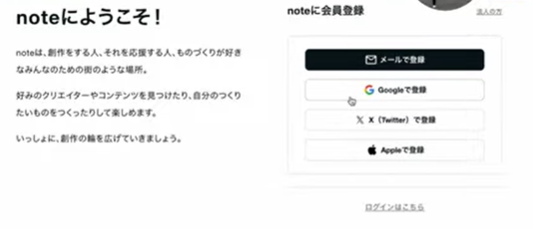
③メールアドレスとパスワードを入力すると、「note ID」の設定画面に進みます。これは他のSNSと同じようなもので、あなたのnoteのURL(アドレス)にも表示される独自のIDになります。次に「名前(クリエイター名)」を入力します。これはnoteを購入したときや、記事を更新したときにフォロワーに通知される名前になります。
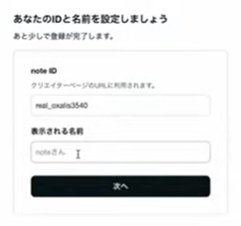
※IDや名前は後からでも自由に変更できるので、まだ決まっていない方はひとまず仮の設定で進めていきましょう。
その後、登録したメールアドレスに確認メールが届くので、メール内にあるURLをクリックすれば認証が完了します。これでnoteの世界に入る準備がすべて整いました。めちゃくちゃ簡単で早いですよね。
絶対にやるべき初期設定(プロフィール設定)
アカウントができたら、続いてはプロフィールの設定です。実は、noteは「誰が書いているか」がものすごく重視される世界です。
たとえば、興味のありそうな記事を見つけても、アイコンが初期設定の画像のままだったり、プロフィール欄が自己紹介なしの空欄だったりしたら、少し不安になりませんか?僕なら正直、購入するのを躊躇してしまいます。同じような内容の記事であれば、ちゃんと「人の気配」が感じられる、信頼できそうなクリエイターの記事を読みたくなるものです。だからこそ、プロフィールは非常に大切です。
ログインしたら、右上のアイコンを押して「クリエイターページ(マイページ)」を開きましょう。
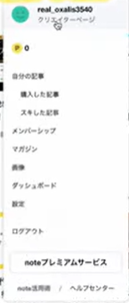
ここが、あなたの「お店の入り口」になります。
設定ボタンを押して、以下の項目を入力していきましょう。
①名前(クリエイター名)
初心者の方は、入力しやすくて覚えやすい「ニックネーム」にするのがおすすめです。僕の場合は「かけち」という名前にしていますが、カタカナやひらがなで「2〜4文字」くらいにまとめると、パッと見で覚えてもらいやすくなります。
②アイコン画像
イラストでも写真でもどちらでも構いませんが、基本的には「人の雰囲気が伝わるもの」が最も安心感を与えられます。風景や動物のアイコンも可愛いのですが、「誰が発信しているのか」を伝えるためには人物像(アバターなど)が無難です。顔出しが難しい場合は、後ろ姿の写真や、似顔絵、シンプルなイラストなどでも十分です。
③ヘッダー画像
ヘッダー(プロフィールの背景画像)は、正直なところ無くても記事は書けます。ただ、設定されているだけで全体の信頼感がグッと増すので、できれば設定しておくのがおすすめです。
描く内容はシンプルで構いません。「どんな発信をしているのか」「実績や背景」「一言メッセージ」など、パッと見て「この人はこういう人なんだな」と伝わるものが良いでしょう。「Canva」という無料のデザインツールで「note ヘッダー」と検索すれば、おしゃれなテンプレートがたくさん出てきます。
④自己紹介文
ここは、端的に「誰に向けて、何を発信しているのか」をシンプルに書きましょう。ポイントは、自分の経歴を紹介するだけでなく、「読み手にどんな価値を提供できるか」をしっかりと書くことです。
プロフィールで押さえるべき要素は「名前」「アイコン」「自己紹介」そして「ヘッダー」の4つです。これらを整えるだけで、訪れた読者からの信用度が格段に変わります。しっかりと設定して、発信者としての顔を作っていきましょう。
記事の書き方
土台が完成したら、いよいよ初めての記事を書いていきましょう。
この記事作成のステップでは、やることは大きく分けて以下の4つだけです。
①サムネイル画像の設定
②タイトルの作成
③本文の執筆
④公開設定
これらを順番に進めていくだけで、あなたの最初の記事が今日中に完成します。
画面右上の「投稿」ボタン(または「記事を書く」)を押してください。
①サムネイル画像(見出し画像)を設定する
記事の一番上に表示されるサムネイル画像を設定します。ここは、読者が記事をクリックして開いてくれるかどうかを左右する重要な入り口です。
画面上部にある画像マークをタップし、「画像をアップロード」を選びます。画像がない方は、先ほど紹介した「Canva」を使うと簡単です。「note サムネイル」と検索すれば最適なサイズのテンプレートが見つかります。
デザインのコツは以下の3つです。
- 文字は「短く・太く・大きく」
- 「誰に向けた記事か」を一言で入れる
- 余白を作り、情報を詰め込みすぎないこと
最初はそこまで完璧にこだわらなくても大丈夫ですので、まずは「作って世に出す」という経験を積むことを最優先にしましょう。
②タイトルをつける
タイトルはクリック率に直結するため、非常に重要です。タイトルのコツは、以下の要素を含めることです。
- 誰向けの記事か
- 読むと何ができるようになるか(成果)
- どれくらいの時間や労力で得られるか
悪い例としては、「note始めました」といった、読者にとってのメリットや中身が全く伝わらないタイトルにしてしまうことです。読者が「自分に関係がある!」「読みたい!」と思えるタイトルを意識しましょう。
③本文を執筆する
noteの執筆画面は「ブロック式」になっています。画面の左側(または文章の改行部分)に出てくる「+」マークが、要素を追加するためのボタンです。
まずは普通に文章を書いてみましょう。文章の区切りには「見出し」を作ります。「+」ボタンを押して「大見出し」を選択してください。見出しを入れると、記事の冒頭に自動で「目次」が生成されるため、読者の離脱率(途中で読むのをやめてしまう割合)を下げることができます。もう一つ「小見出し」というものもあり、大見出しの中でさらに細かくテーマを分けたいときに便利です。
よく使う便利な要素
- 大見出し・小見出し: 文章の内容に区切りをつけ、読みやすくします。
- 画像: 記事の途中に画像を挿入して視覚的にわかりやすくします。
- 埋め込み: 外部のURL(XのポストやYouTubeなど)を入力すると、自動で綺麗にカード化されてリンクを貼ることができます。
- 区切り線: 話のテーマを切り替えたいときや、文章の流れを整理したいときに引く線です。
- 有料エリア設定(ライン): 「ここから先を有料にする」という区切り線を入れます。無料部分で読者の興味を引きつけ、「この先を読みたい!」と思ってもらえるような文章構成にするのが、有料noteを販売する際の基本テクニックになります。
公開設定
本文が書けたら、いよいよ公開作業です。右上の「公開設定に進む」ボタンを押します。少し設定項目が多いので、一緒に確認していきましょう。
ハッシュタグの設定
note内でよく検索されているタグを選んで入力します。たとえば「副業」「note初心者」「SNSマーケティング」などのキーワードを設定すると、note内での検索からあなたの記事が見つかりやすくなります。自分にしかわからない「オリジナルすぎるタグ」は検索されないため、一般的なワードを選ぶのがコツです。目安としては5〜10個程度です。
公開スタイル
「無料」か「有料」かを選択します。最初の記事は「無料」で問題ありません。
もし有料で販売する場合は、価格設定画面で金額を入力します。初心者のうちは、まずは「100円〜300円」程度の手に取りやすい価格からスタートするのがおすすめです。
また、noteには以下のような便利な販売促進機能も備わっています。
- セール機能: 期間限定で「〇%引き」にする設定
- SNSプロモーション機能: 「Xでリポストしてくれたら割引価格で購入できる」という設定
- 数量限定販売: 「先着〇部限定」といった形で限定感を演出する設定
記事の追加(マガジン設定)
最初は触らなくても大丈夫ですが、複数の記事をシリーズとしてまとめたい場合は、ここで「マガジン」を指定して追加します。マガジンにまとめると、後から「セット販売」をすることも可能です。
詳細設定
「クリエイターページに表示」や「コメントの受付」などは、基本的にデフォルト(オン)のままで大丈夫です。また、指定した日時に自動で投稿できる「予約投稿」機能もここで設定できます。
すべて設定できたら、最後に右上の「投稿する」を押します。これであなたの記事が無事に世の中に公開されました!お疲れ様です。記事を公開した時点で、あなたは「消費者側」から「発信者・販売者側」へと回ったことになります。これは本当に大きな一歩です。
noteの主な機能を解説
続いて、知っておくと便利なnoteの機能を一つずつ確認していきましょう。
右上のアイコンをタップするとメニューが開きます。
① 自分の記事
これまでに投稿した記事を一覧で確認・管理できる場所です。最初は記事数が少ないですが、投稿が増えてくると「公開済みの記事」「下書き保存中の記事」などを整理したり、タグで絞り込んで過去の記事を検索したりするのに非常に便利です。
また、画面左側からは「自分がスキ(いいね)した記事」「購入した記事」「最近読んだ記事」なども一覧で確認できます。
※ちなみに、「スキ」と「高評価(レビュー)」の違いですが、「スキ」は無料記事・有料記事のどちらにも押すことができます。一方で「高評価」は、有料記事を実際に購入した人だけが押せる仕様になっています。YouTubeで例えるなら、「スキ」=一般的ないいねボタン、「高評価」=購入者による商品レビュー、とイメージすると分かりやすいです。
②マガジン
記事をフォルダ分けして整理できる機能です。イメージとしては、ブラウザのブックマークや、YouTubeの「再生リスト」に近いです。
主な使い方は3つあります。
- 自分が気に入った他人の記事を保存しておく
- 自分の記事をテーマごとに分類して整理する
- 「有料マガジン」として、複数の記事をパッケージ販売する
特に3つ目の「有料マガジン」は強力です。たとえば、1本1,000円の有料記事を5本セットにして、マガジンとして4,000円で販売すれば、読者に対して「お得なセット割引」をアピールできます。僕自身も、すべてのnoteが読み放題になる「プレミアムパック」というマガジンを販売しており、個別で買うと合計10万円を超える内容を、セットで7万9800円にて提供しています。
さらに、有料の「noteプレミアム」という月額プランに加入すれば、定期購読マガジン(月額制サブスクリプション)を作ることもできます。限定記事や限定動画の配信、メンバーシップのようなコミュニティ運営も可能です。
マガジンの作成方法は簡単です。「マガジンを作る」を押し、無料か有料かを選択し、カバー画像とタイトル、説明文を設定するだけです。カテゴリも3つまで選択できるので、テーマに合うものを選んでおくと検索から見つかりやすくなります。
③ダッシュボード
ここは、あなたの活動の数字を管理する分析画面です。「記事の表示回数(PV数)」「スキの数」「コメント数」などを期間別(週・月・年・全期間)で確認することができます。
メニューを切り替えると、「売上管理」「振込履歴」「購入者リスト」といったお金周りのデータも確認できます。※売上管理を開く際にはパスワードの入力が必要になります。
ちなみに、僕の実際の管理画面を少しお話しすると、記事を一度しっかりと作り込んでおけば、その後は自動的に売れ続ける「仕組み(コンテンツ資産)」になります。自分の作った商品が売れて、自分の口座に収益が入ってくる瞬間は、いつまで経っても本当に嬉しいものです。
絶対に1つだけ覚えておいてほしいこと
最後に、これからnoteを始める皆さんに、絶対に1つだけ覚えておいてほしい大切なことがあります。
それは、「noteを始めるこの初期段階から、どうやって収益に繋げるかをぼんやりとでもイメージしておく」ということです。
なぜなら、多くの人が日記のような感覚でなんとなく記事を書き始めてしまい、1円も売れずに「やっぱり稼げないや」と途中で諦めてやめていってしまうからです。
noteでしっかりと収益を上げるためには、記事を書く段階から「収益化のポイント」を意識することが何よりも重要です。
- 「このコンセプトなら、ターゲットに刺さって売れるのではないか」
- 「この記事は、誰のどんな深い悩みを解決できるのか」
- 「読者に対して、どのような理想の未来を提案できるか」
こうした要素がパズルのピースのようにカチッと噛み合ったときに、初めて「売れるnote」が完成します。
とはいえ、こう聞くと「売れる記事の書き方なんて分からない」「自分のような素人が書いた文章が、本当にお金になるのだろうか」と不安になりますよね。
実は、noteで安定して収益化を達成している人たちには、共通する「黄金パターン(テンプレート)」が存在します。闇雲にたくさん記事を書いても残念ながら1円にもなりませんが、このパターンに沿って進めれば、時間をかけずに売れる仕組みを構築できます。決して難しいことではなく、型に当てはめるだけなので誰でも実践可能です。
今回、僕が知識・経験・スキルすべてゼロの状態から、わずか9ヶ月で700万円を売り上げた具体的なロードマップを用意しました。このロードマップを解説した特典動画では、コンテンツ販売で稼ぐための実践的なノウハウを、僕自身のリアルな事例を交えて分かりやすく解説しています。期間限定での公開となりますので、興味のある方はぜひ概要欄にあるメルマガから受け取ってみてください。
結び
最後までご視聴(ご一読)いただき、ありがとうございました!
この内容が参考になった、面白かったという方は、ぜひ高評価とチャンネル登録をお願いします。
また、コメント欄にて感想や、「これからnote副業を頑張ってみます!」といった意気込みなどの書き込みも、ぜひお待ちしております。
それでは、また次回の動画でお会いしましょう!